谷歌浏览器怎么导出书签 谷歌浏览器书签在哪个文件夹
2025-07-24 19:24作者:佚名来源:本站整理浏览:491
现在的浏览器普遍都有书签功能,我们在工作或者学习过程中也会将一些好用好玩的网址保持在这里,那怎么把这些书签导出来了呢?如果你是用谷歌浏览器的话,小编给大家分享下谷歌浏览器怎么导出书签,顺便告诉大家默认是的谷歌浏览器书签在哪个文件夹?和小编一起来看看方法吧!
第一步:首先打开浏览器点右侧的自定义及控制Google chrome。
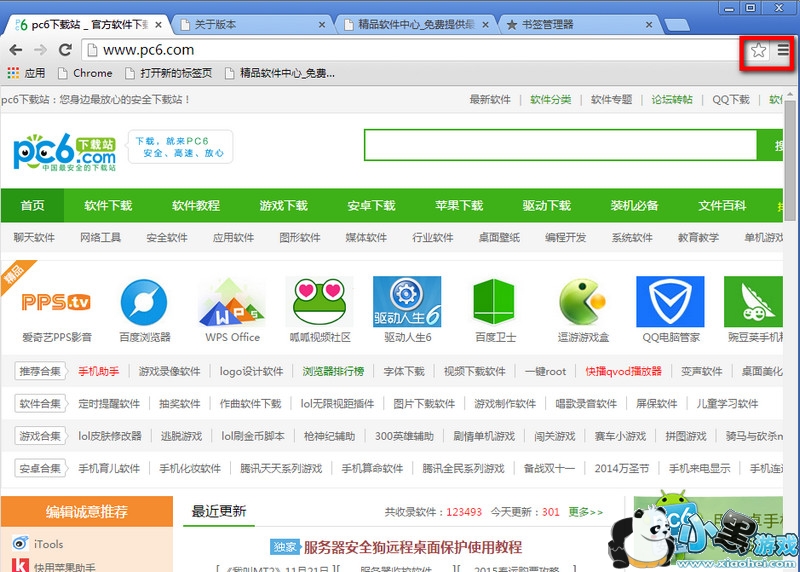
第二步:从上面的入口点击,找到书签,然后点击书签管理
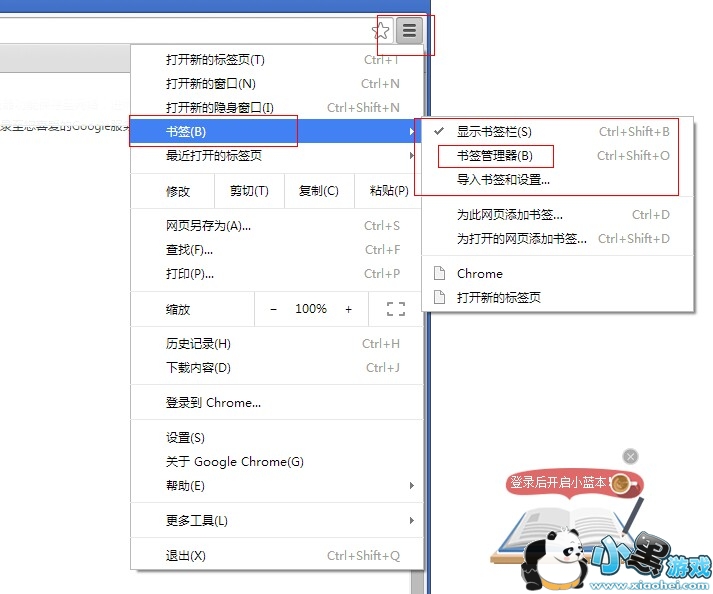
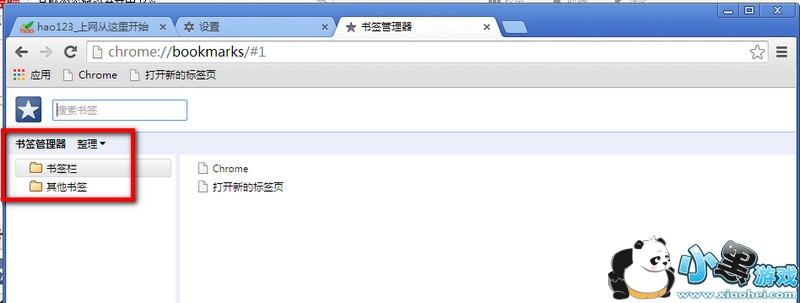
第三步:点击书签-书签管理器,打开书签管理器界面中·
第四步:点击书签管理器的整理,最下面的将书签导出到html文件..
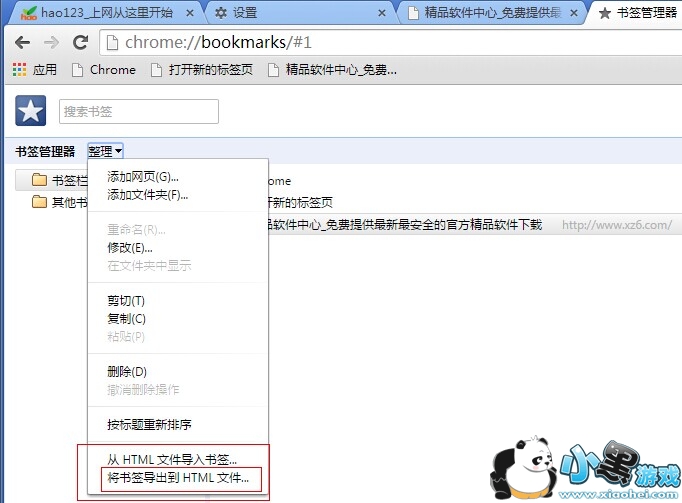
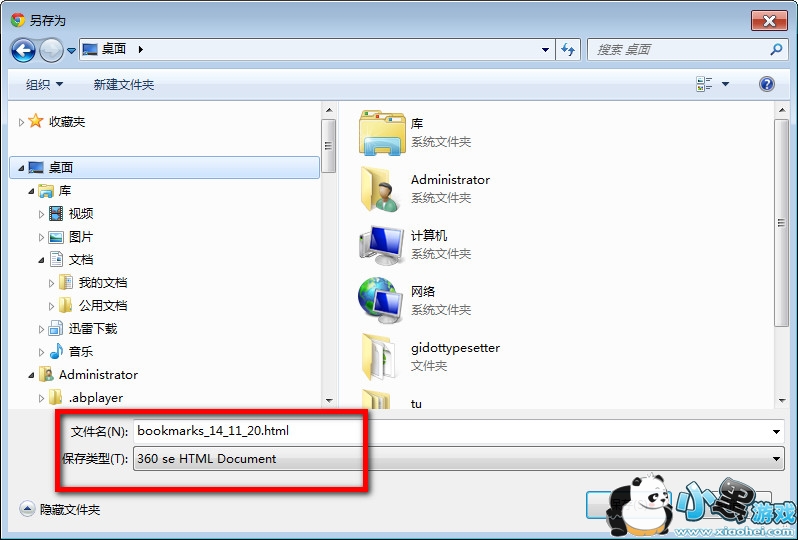
第五步:弹出另存为对话框,找到需要备份的目录保存即可。
谷歌浏览器书签在哪个文件夹
谷歌浏览器默认的文件夹在:用户配置文件在C:/Documents and Settings/Administrator/Local Settings/Application Data/Google 文件夹,其中Administrator是你当前用户名称,如果大家嫌这个文件夹太难找,就用上述方法将它导出来。
| 软件名称: | 谷歌浏览器(Google Chrome)39.0.2171.65官方正式版 |
| 软件大小: | 39.2M  |
| 下载地址: | http://www.pc6.com/softview/SoftView_24670.html |
 亚特生鲜
亚特生鲜 幸福田园
幸福田园 开车了直播盒子
 AutoRuns软件v13.96电脑端极速安装
 上鱼直播ios
 家校邦教师版
 剑祖
剑祖 怪物狩记
怪物狩记 金块财经
金块财经



