MIUI V6沉浸式状态栏是什么 强制xposed沉浸状态栏开启教程
2025-07-25 17:20作者:佚名来源:本站整理浏览:1530
沉浸式状态栏的定义昨天小编已经给大家做了一个比较粗略的解释(不明白的可以猛戳这里了解),相比不少同学也已经明白了沉浸状态栏的好处。比起MIUI V6和一些自带状态栏沉浸的ROM来说,没有沉浸状态栏的系统好像就看起来比较杯具了。为了让所有同学都能够像MIUI V6一样体验到沉浸状态栏的好处,小编在这里就给大家介绍一种通用的xposed沉浸状态栏开启教程。不论是官方还是第三方应用都可以自动沉浸哟。

这边还是先给大家普及个小知识。MIUI V6的状态栏沉浸仅仅是针对了本身自带的应用,对于第三方应用还是不兼容的。所以不论是MIUI V6还是非自带沉浸模式的ROM都可以通过xposed沉浸状态栏方法来达到对应效果。当然,今天我们这里还是以MIUI V6系统为例。
MIUI V6沉浸状态栏App的使用教程:
1、安装Xposed框架(MIUI V6需要安装MIUI专用Xposed)
2、安装自动沉浸式状态栏(MIUI V6则需要安装MIUI专用的沉浸插件)
下载到手机之后安装到自己的手机上。过程此处就省略掉好啦。相信还没有不会弄的同学。
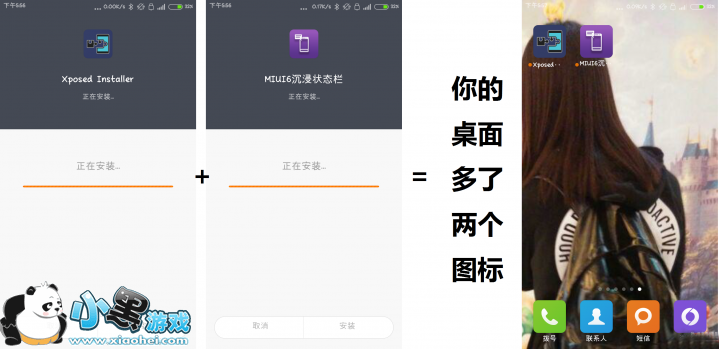
3、使Xposed获得ROOT权限;
注意:前提是必须是手机能够获取Root权限,具体因为机型差异可以通过小黑市场玩机专区来查找相关教程。
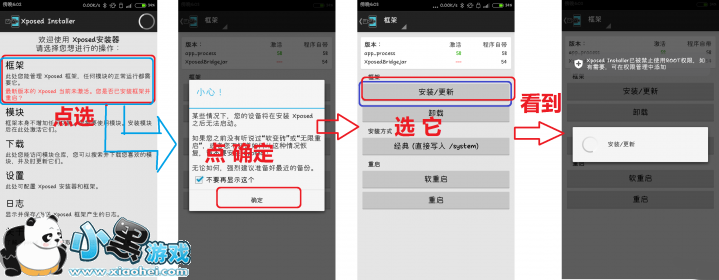
(1)打开Xposed,(看到“框架”选项有红色提示字体)。
(2)然后点进框架选项,看到一个提示“小心”,打个勾,点确定。
(3)点击“安装/更新”选项,看到“Xposed Installer已被禁用Root权限,如有需要,可在权限管理中添加”的提示。
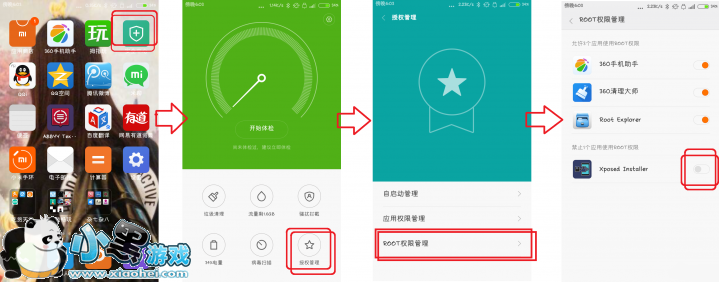
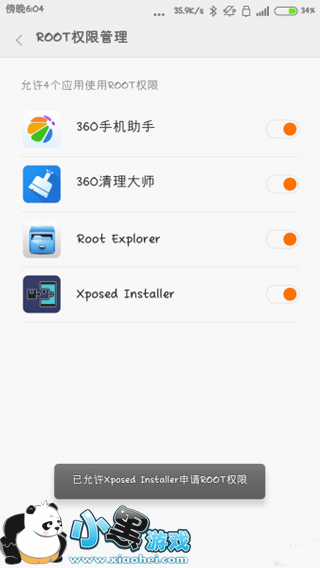
(4)然后退出回到桌面,进入“安全中心”→→进入右下角“授权管理”→→点选Xposed那一栏的开关,通过五个5秒钟的关卡(点选“下一步”),即可完成Root的全过程。
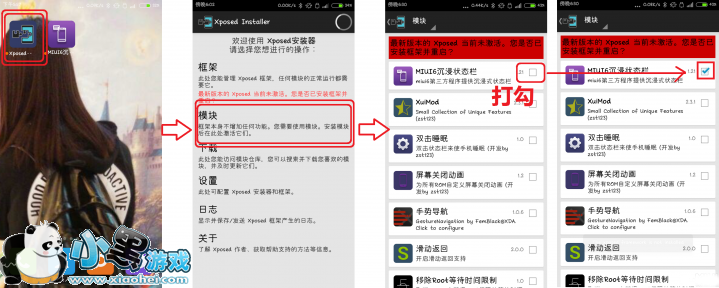
4、在Xposed上选择MIUI 6沉浸状态栏App,在桌面上点击Xposed图标,回到Xposed主界面,然后选择“模块”选项,选择“MIUI6沉浸状态栏”如图:
5、在“框架”选项里点击选“安装/更新”,再让他重启
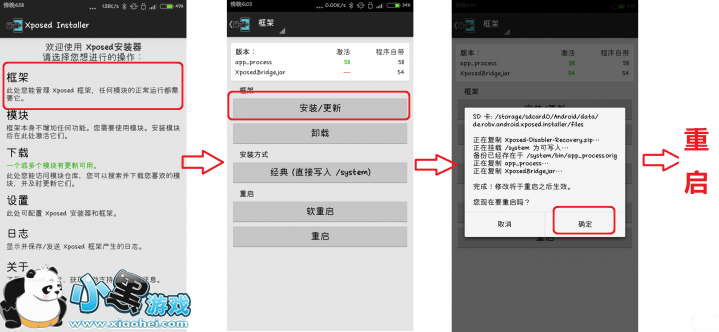
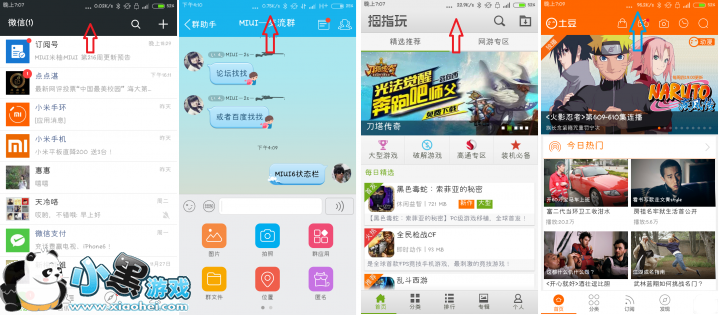
这一步也很简单,回到Xposed主界面,在“框架”选项上选择“更新/安装”,再在弹出窗口里选择“确定”即可,等待重启二十几秒即可。此时,你可以尝试打开你的QQ、你的微信、你的微博、你的所有软件,你会发现,奇迹诞生了!
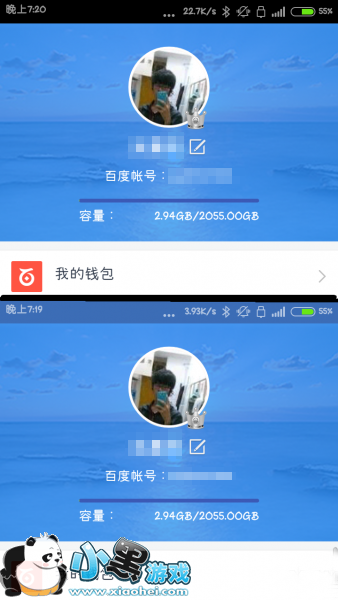
另外你还可以在MIUI6沉浸状态栏那个app设置一些东西,诸如“强制变色”什么的,就是说不是纯色的背景,也会给你搭配一个较为合适颜色过去,因为这个MIUI6沉浸状态栏软件对不是纯色的背景而言,是无法判断并分配固定颜色的状态栏颜色给你的,所以这个要看个人喜好而选择。看你是喜欢上边那个还是下边那个咯。
小米自带沉浸和app强制沉浸的异同:
不同的地方是:系统自带沉浸是与画面同时切换出来,而App造成的沉浸是先在打开软件时呼出沉浸,再切换画面;相同的是,他们造成了长期相对完美的沉浸。左右两边的GIF,相信你能看得出来~也相信你能明白任何看上去完美的东西都有一定的缺陷。
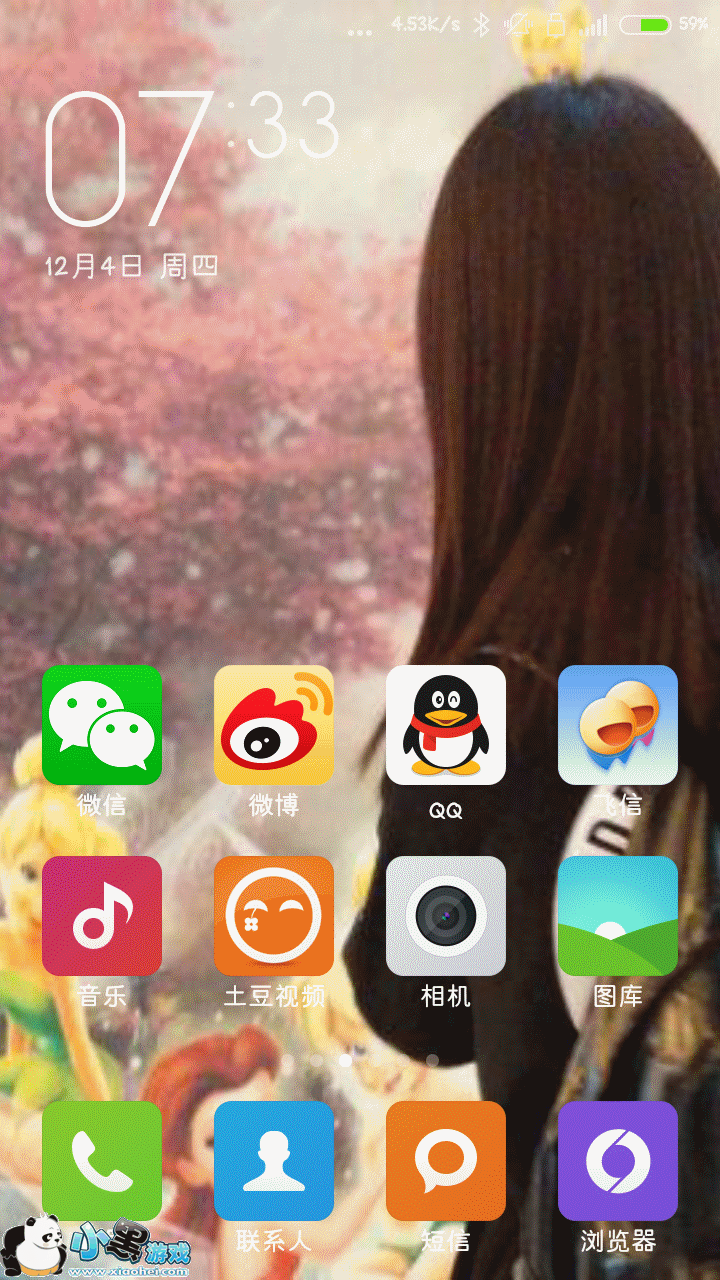
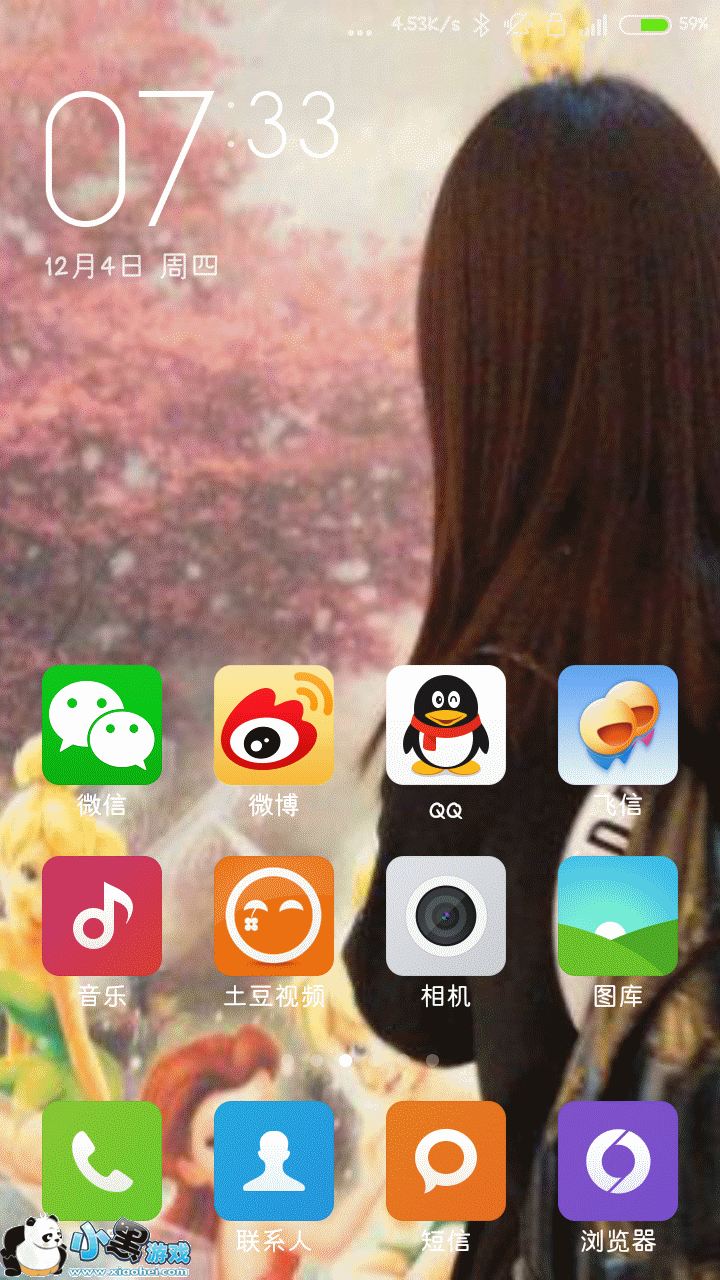
小编点评:
大家有没有发现xposed沉浸状态栏的效果非常的好呢?而且切换的时候也不会显得不自然,很和谐的与背景色融为了一体。其实大家也应该发现了,在xposed安装器中还有很多其他的模块可以安装。这个大家可以先自己琢磨着玩一下,小编以后会专门针对xposed插件给大家做一个爱心满满的大合集。
| 手机福利视频播放器推荐 | |||
| 豆奶视频 | 丝瓜视频 | avbobo | 包子视频 |
| 秋秋影视 | 香蕉视频 | 蜜瓜电影 | 茄子视频 |
| 磁力吧 | 怡春院 | 电影港 | 食色抖音 |
| 私密免费观看直播吧 | 逗别看 | 唇色直播 | 影豆网 |
| 苦瓜网 | 尘落电影网 | 4k屋 | 火豆电影网 |
 辣妈养生
辣妈养生 咪咕言情小说修改版
 电脑远程控制
 值得借
值得借 意向通手机版
 一元夺装
一元夺装 农机帮
农机帮 房大仙
房大仙 扇贝听力
扇贝听力