三星Galaxy Note4图像剪切功能使用教程
2025-07-25 17:20作者:佚名来源:本站整理浏览:414
许多同学在浏览网页的时候看到喜欢的图片就想要保存下来,但是如果只是中意图片中的某个元素,就需要对图片进行剪辑。三星 Galaxy Note4虽然价格不菲,但还是有不少机友选择其作为爱机。而解决上述提到的图片剪辑问题最好的办法就是使用三星 Galaxy Note4自带的手势剪辑,不然能够自动识别选取,操作起来也十分方便。为了让大家了解三星Galaxy Note4图片剪辑功能,小编还特地整理了一篇使用教程。
1. 将S Pen悬停至屏幕上方,按下S Pen按钮打开浮窗指令,点击图像剪辑。 (浮窗指令开启方法:设定-S Pen-浮窗指令-开启即可)

2. 用S Pen在想要截取的画面周围绘制一个封闭的图案。

3. 点击转换为圆圈图标,可以将所选区域转换为圆形或椭圆形。

4. 点击转换为矩形图标,可以将所选区域转换为矩形。

5. 点击转换为自动形状图标,会自动抠选图案中主体部分内容。

6. 图像剪辑完成后,点击剪贴库图标。

7. 点击右上角的磁盘图标进行保存,就可以将剪辑出来的图片我的剪贴库。(注:点击我的剪贴库后方的三角箭头,可以弹出自己创建或是新建保存文件夹目录,在选择对应的目录之后再点击保存。剪辑的图像将存储到已经选择的类别下。)

8. 若要查看存储的图像,在应用程序中点击剪贴库。
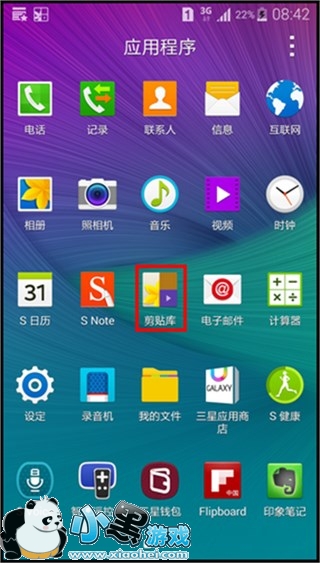
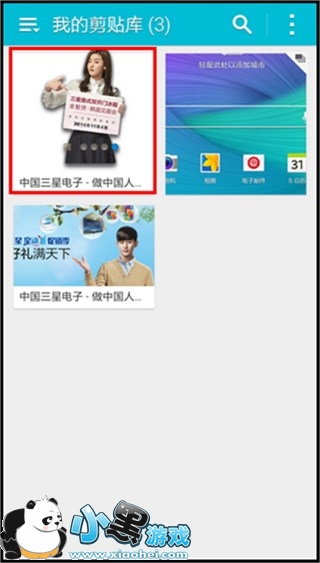
9. 点击您保存的图片。
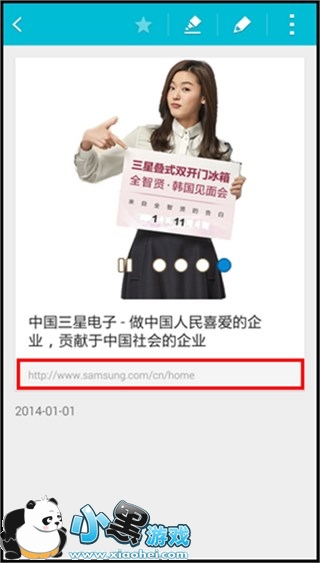
10. 可以看到相关该图片的文字信息以及网络链接地址。
小编点评:
三星 Galaxy Note4图片剪辑和保存方法小编就为大家先介绍这么多。要说不方便最不好控制的应该也只有在选择截取区域的时候,这个大家多练习一下就熟能生巧了,以后再看到自己喜欢的图千万记得抠下来和小编分享哟。
| 手机福利视频播放器推荐 | |||
| 豆奶视频 | 丝瓜视频 | avbobo | 包子视频 |
| 秋秋影视 | 香蕉视频 | 蜜瓜电影 | 茄子视频 |
| 磁力吧 | 怡春院 | 电影港 | 食色抖音 |
| 私密免费观看直播吧 | 逗别看 | 唇色直播 | 影豆网 |
| 苦瓜网 | 尘落电影网 | 4k屋 | 火豆电影网 |
 辣妈养生
辣妈养生 咪咕言情小说修改版
 电脑远程控制
 值得借
值得借 意向通手机版
 一元夺装
一元夺装 农机帮
农机帮 房大仙
房大仙 扇贝听力
扇贝听力