华为Mate S备份恢复数据教程
2025-07-25 17:23作者:佚名来源:本站整理浏览:791
华为Mate S到手之后好不容易折腾这折腾那,把常用的一些软件安装好,联系人也全部输入完毕终于可以正常使用了。但是如果有一天突然系统出问题是不是就所有劳动都白费了呢?为了避免这样的情况发生,小黑小编下面就来告诉各位如何备份和恢复华为Mate S的数据。
备份是保护数据安全的主要手段,当手机遇上卡机问题的时候,可以利用备份恢复系统,清理软件;当手机受到恶意软件攻击的时候,可以利用备份恢复系统;当手机刷机的时候,还是需要备份数据。备份的方式有很多种,有手机备份、手机克隆、华为手机助手、华为云端服务,下面为大家介绍一下如何用手机进行数据备份。
华为Mate S数据备份:
点击进入后,很直观很华为的界面,可以直接点击“新建备份”进行备份操作。
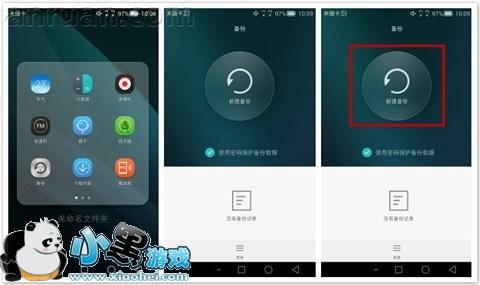
如果你勾选了"使用密码保护备份数据",则必须设置密码才可以进行备份哦!之后是选择需要备份的项目,可以选择应用、短信等很多的内容,感觉很全面很实用,选择数据后设置“密码”和“密码提示”这样您的信息不怕被人盗取啦,完成后点击“下一步”进入数据备份界面。
1. 通讯录(所有联系人的所有信息包含头像)
2. 多媒体数据(相机图片、相机视频和录音)
3. 应用程序(所有的第三方软件及部分系统程序的所有数据)
4. 信息、通话记录、日程、备忘录、闹钟、电子邮件、管家设置、WLAN、桌面、书签和天气
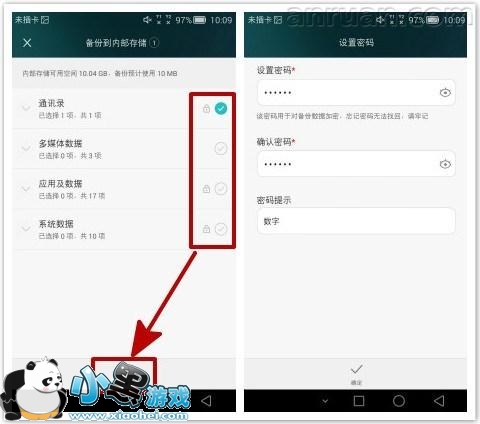
一般情况下,都会选择所有的备份项目进行备份,不需要备份的内容不勾选即可选好设置完毕后,便进入了备份数据的过程,备份完成后会提示“已完成备份”。
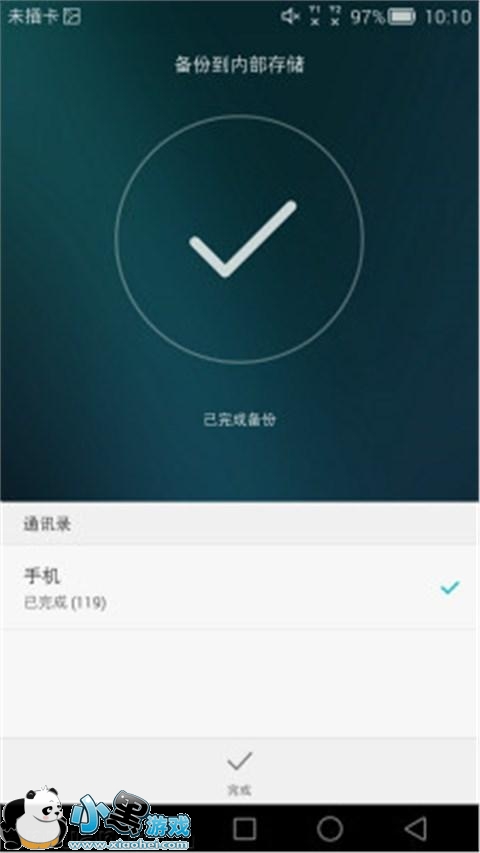
备份过程中请勿关机或重启!否则数据备份必定失败!
华为Mate S数据恢复:
备份就这么轻松的完成了,那效果如何,怎么去“恢复”呢,首先还是要先找到“备份”工具。进入“备份”应用之后,可以看到之前备份的“备份记录”,选择需要恢复的“备份记录”,输入“密码”,点击“确定”就进入恢复数据选择界面。
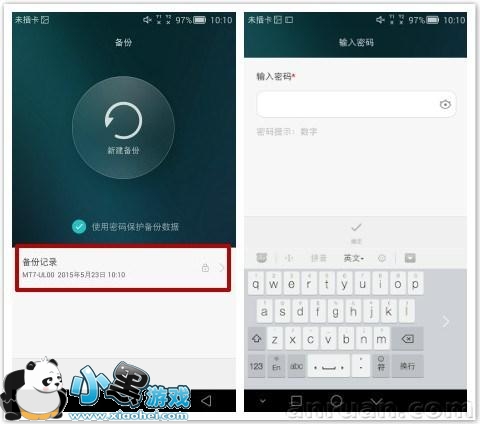
选择需要恢复的数据,点击“开始恢复”,弹出一个“选择媒体恢复位置”的弹窗,可自由选择视频、图片、音乐等媒体数据的恢复位置,选择好后点击“确定”即开始恢复数据。输入之前设置的密码之后即可以进行“恢复”,速度依然是飞快的。就这样,很轻松、很快捷的进行了备份和恢复。
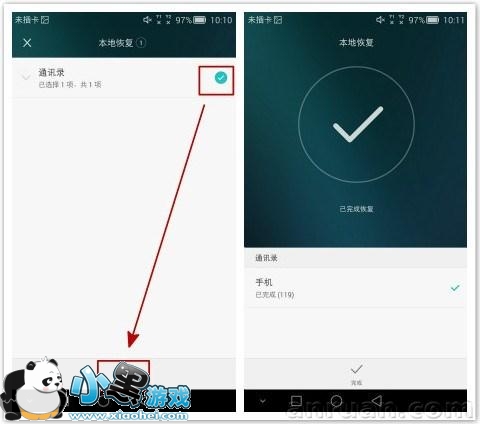
恢复备份过程中请勿关机或重启!否则数据恢复必定失败!贴心小卫士:在数据备份的主页面菜单键里还有很多实用功能哦!可以选择备份周期提醒,可以定制一个自己觉得适宜的间隔时间提醒自己进行数据备份。
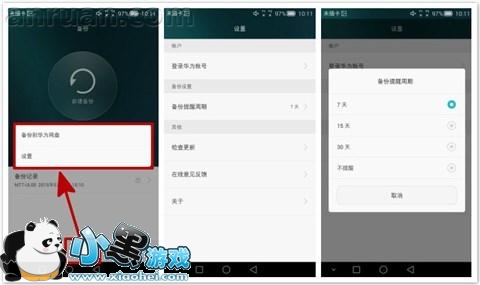
做好数据备份再也不用担心数据丢失啦!当然大家如果怕忘记的话也可以设置一下自动备份的说,这样定期会提醒各位该更新备份了,也能保证数据是最新的。即使系统突然崩溃,也能把数据损失减到最少。
| 手机福利视频播放器推荐 | |||
| 豆奶视频 | 丝瓜视频 | avbobo | 包子视频 |
| 秋秋影视 | 香蕉视频 | 蜜瓜电影 | 茄子视频 |
| 磁力吧 | 怡春院 | 电影港 | 食色抖音 |
| 私密免费观看直播吧 | 逗别看 | 唇色直播 | 影豆网 |
| 苦瓜网 | 尘落电影网 | 4k屋 | 火豆电影网 |
 辣妈养生
辣妈养生 咪咕言情小说修改版
 电脑远程控制
 值得借
值得借 意向通手机版
 一元夺装
一元夺装 农机帮
农机帮 房大仙
房大仙 扇贝听力
扇贝听力