Moto X Style降频冻结省电设置教程
2025-07-25 17:23作者:佚名来源:本站整理浏览:585
近期大家都在纠结Moto X Style的耗电问题,针对这个大家都比较关注的话题小编做了一些调查整理。能够让手上的Moto X Style远离发热发烫和耗电。想必大家也曾经梦想着自己的手机能够在屏幕常亮的状态下使用七八个小时吧?那么,小黑小编接下来就为大家揭开这个神奇的答案。
声明
1:续航因不同使用场景、习惯和设置而不同的。最后能提升多少、亮屏几小时,每个人都不一样,请自己注意前后对比。
2:关于适用:对有些基友不适用,比如已经续航超牛的大神、追求性能的游戏爱好者。对轻度用户会有显著提升。
3:注意备份。虽然提到的操作相对安全,不过天知道会不会有人搞出乱子……
调教前后续航对比
手机情况:moto x style国行、解锁了、刷了亚太版、root了。
调教前续航:最多4小时10多分钟亮屏。连续使用会烫,温度41度左右。
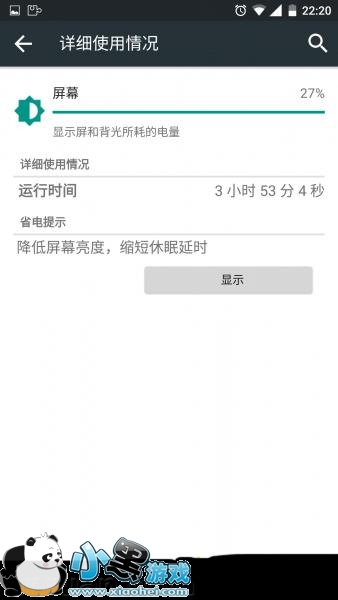
调教后续航:亮屏3小时53分钟,还剩50%。连续使用温度也一直维持在35度左右。(晚上室内,够用舒适不高的亮度,WIFI、连续使用、大部分聊QQ、看新闻、moto各种特色功能和传感器全开)
耗电记录:24分钟耗电5%、53分钟耗电10%、120分钟耗电22%、233分钟耗电50%这个续航比刚到手的时候几乎翻了一倍,亮屏几乎能达到7、8小时。
准备工作
0:root(还没有完成的同学请参考:Moto X Play一键刷入Recovery获取Root权限教程)
1:进入recovery、做系统备份,有备无患。
2:安装一个第三方桌面,推荐nova。避免google now被冻结或删除以后无桌面可用的尴尬。
3:安装一个第三方输入法,如果你准备冻结google输入法。
4:安装一个应用市场。
需要用的app
1:系统调谐器pro
2:钛备份专业版
3:绿色守护
4:xposed框架(详细安装教程可以参照Moto X Play安装Xposed框架教程 )
5:nova桌面、输入法、市场:任何市场都有,自己下一个。
耗电大户
硬件耗电(屏幕、cpu、网络连接)
软件耗电(google服务、各种偷跑的app)
1:屏幕耗电:
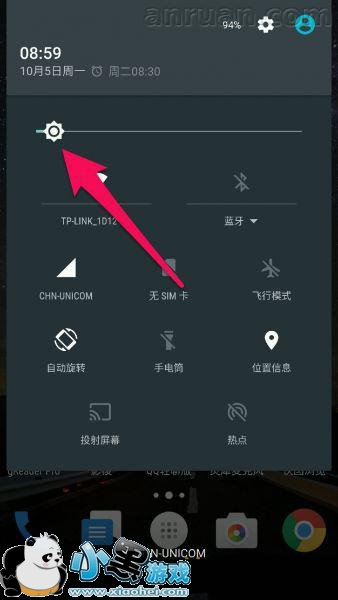
基本无招,只能取消自动亮度、随环境设置合适舒适够用的亮度、设置合适的休眠时间比如30秒。降低分辨率到1080p也没明显效果,只是减轻GPU负担,稍微能提升流畅度,但还有好几处显示问题,得不偿失,不用考虑。
2:网络/待机:
如果你是联通4G用户,而且相对网速你更愿意增加点续航时间,那就把首选网络设置为3G,反正够用了(设置、无线和网络、移动网络、首选网络类型、3G)。
3:CPU:降频。降温也靠它
除了玩游戏等时候,大部分时候不需要马力全开,放心降吧。我降完以后,基本没有感觉到什么卡顿掉帧,还凉快了。再说如果玩游戏卡了,可以改回来。
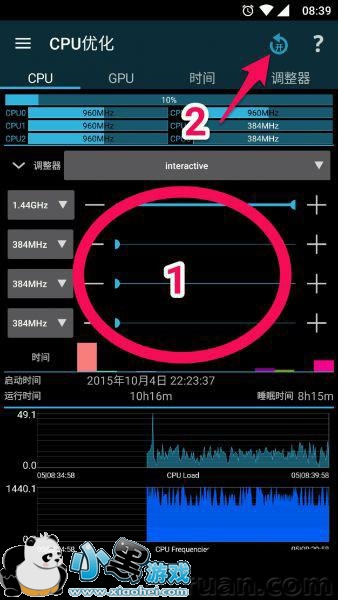
1:装app“系统调谐器pro”
2:打开、“CPU优化”
3:如图设置(第一个最高1.44ghz、后面三个全部最低384mhz),其他项保持原样
4:点击右上角的红色按钮,直至绿色(绿色代表生效)
如果之后重启后又热了,可能是这个设置没有生效,再设置一下即可。
4:google服务:冻结
google很好用,但是太耗电,取舍之下选择全家冻结,只留下输入法。我需要用它搜索、看视频的时候,直接**打开chrome敲网址。重度依赖google服务的人怎么办?我也不知道,跳过吧。
冻结办法:
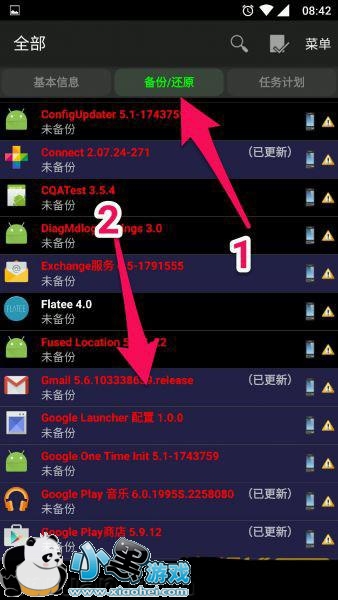
1:装app“钛备份专业版”
2:打开“备份/还原”tab
3:在app列表单击需要冻结的app(比如那一堆以google开头的、你明确知道耗电的、根本不用的)
4:在弹出窗中点击“冻结”
红色字体的是系统应用。除非你明确知道可以冻结,否则不要冻结。或者你也可以大胆激进一点尝试,你自己选。
5:各种偷跑的app:绿色化
还有一些你偶尔要用,不便冻结,但又不安分会偷跑组团偷吃的app,比如BAT几大家族的东东、地图啊、云啊,各种宝啊。这时候就需要绿色守护了,可以在不需要他们的时候深度睡眠。
绿色化办法:
1:装app“绿色守护”
2:打开绿色守护,把不需要随时待命的app绿色化。
3:绿色守护配合xposed使用效果更佳。可以再装一下这个框架,具体怎么装有帖子。
4:装了框架后,还有两个模块推荐:阻止运行、禁止唤醒。
按照上述的方法处理之后想必各位的Moto X Style会省电不少,同时可以有效的减少机器卡顿和发热的现象哦。当然这些都需要一定的动手能力去折腾,太小白的同学就先一步步慢慢来,把教程完全看懂之后再动手。
| 手机福利视频播放器推荐 | |||
| 豆奶视频 | 丝瓜视频 | avbobo | 包子视频 |
| 秋秋影视 | 香蕉视频 | 蜜瓜电影 | 茄子视频 |
| 磁力吧 | 怡春院 | 电影港 | 食色抖音 |
| 私密免费观看直播吧 | 逗别看 | 唇色直播 | 影豆网 |
| 苦瓜网 | 尘落电影网 | 4k屋 | 火豆电影网 |
 辣妈养生
辣妈养生 咪咕言情小说修改版
 电脑远程控制
 值得借
值得借 意向通手机版
 一元夺装
一元夺装 农机帮
农机帮 房大仙
房大仙 扇贝听力
扇贝听力