华为Mate S无需Root权限查看已保存WiFi热点密码教程
2025-07-25 17:24作者:佚名来源:本站整理浏览:1965
各位使用华为Mate S的机友们应该多少都遭遇了去朋友家做客,在问完WiFi密码之后自己又忘记的情况。那么下次需要用到密码的时候又不好意思去问,这可怎么办呢?只要你能连上当前热点,小黑小编就有办法让你轻松查看哟。
一.备份数据
第一步,也是最重要的一步,打开Mate S的“备份”功能,进行数据备份。

打开“备份”(注意:使用密码保护备份数据一定要取消勾选!) - 新建备份 - 系统数据 - 勾选“WLAN及密码” - 点击“开始备份”即可完成备份。
二.查 看wifi密码成败关键
想要成功查看wifi密码,这步必做!别怪我木有提醒你哦~

打开备份功能,“使用密码保护备份数据”一定要取消勾选,不然看不到密码,只能看到乱码哦~
三.wifi密码全部显示
完成备份之后,现在教大家如何查看wifi密码啦~你可以尝试一下,看看自己能否找到呢?
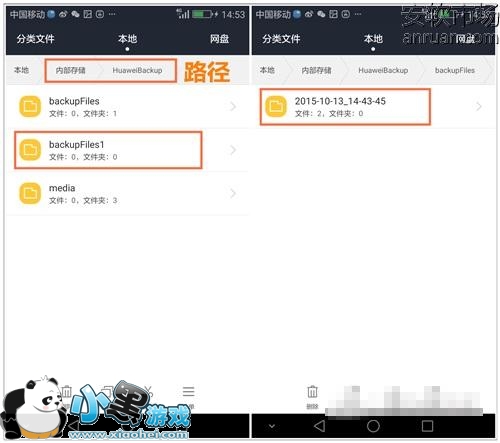
打开“文件管理” - 内部存储(默认) - HuaweiBackup - backupFiles - 点开当前日期对应的文件。
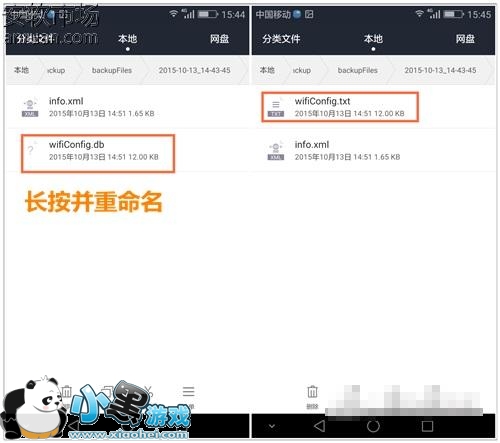
长按wifiConfig.db - 重命名 - 改成 wifiConfig.txt 。
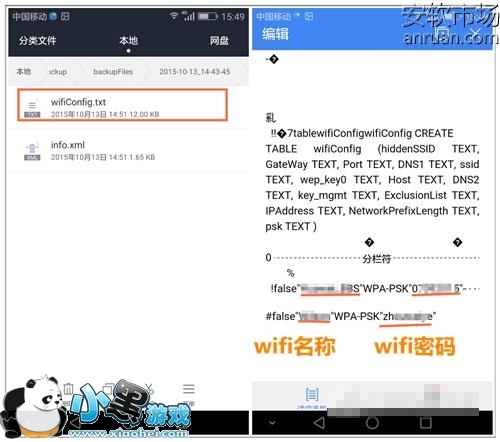
修改之后,点击确定 - 打开wifiConfig.txt (默认用wps查看),左边是Wifi名称和右边是Wifi密码。哇塞,好神奇,Mate S真的能看wifi密码呢~
好了。华为Mate S查看wifi密码的教程就为大家介绍到这里。当然自己的备份文件也要小心的保存哈,要是泄露出去可能会造成不必要的麻烦。
| 手机福利视频播放器推荐 | |||
| 豆奶视频 | 丝瓜视频 | avbobo | 包子视频 |
| 秋秋影视 | 香蕉视频 | 蜜瓜电影 | 茄子视频 |
| 磁力吧 | 怡春院 | 电影港 | 食色抖音 |
| 私密免费观看直播吧 | 逗别看 | 唇色直播 | 影豆网 |
| 苦瓜网 | 尘落电影网 | 4k屋 | 火豆电影网 |
 辣妈养生
辣妈养生 咪咕言情小说修改版
 电脑远程控制
 值得借
值得借 意向通手机版
 一元夺装
一元夺装 农机帮
农机帮 房大仙
房大仙 扇贝听力
扇贝听力