华为Mate8指关节截图录屏使用教程
2025-07-25 17:25作者:佚名来源:本站整理浏览:210
华为Mate8相对来说在截图的功能和使用方面给各位带来了不少的创新,但是很多同学表示自己把指关节的皮都磨破了也没能成功的截一张图,小编觉得应该是大家的使用姿势不正确所导致的,那么今天就如愿以偿的给大家推荐一下,如何使用华为Mate8指关节截图和录屏吧。
功能1:截屏/录屏功能
双击截屏
首先打开设置-智能辅助-手势控制-智能截屏。使用指关节敲击屏幕两次,便可对当前屏幕截屏操作。
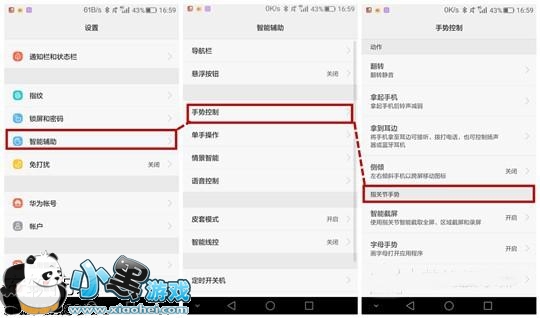
这个操作也可以通过下拉菜单截屏或者同时按“音量-”+“电源键”操作 。
花式截屏试过吗
除了常规截屏,想不想来点趣味的花式截屏呢?利用指关节在屏幕上绘制封闭图案,就能定制你想要的花式截屏图案啦~
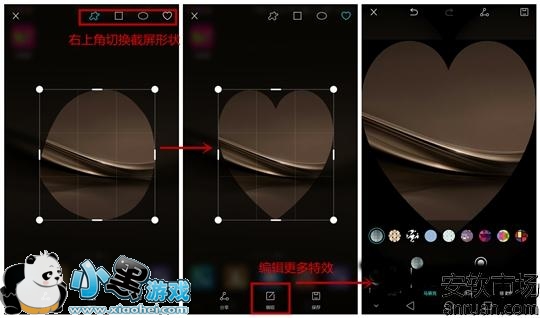
屏幕录制
如果你想要分享手机操作步骤,使用截图并不能最好地说明问题,最好的方法还是把屏幕录制下来,然后去图库的截屏录屏菜单中就能看见了。
双击屏幕开启录制,再次双击屏幕或者点击左上角的摄像机图标结束录屏。有高清或者小视屏(普通清晰度)两种可选模式。

当然录屏模式下有个小心机哦~手指的操作会变成一个小圆点轨迹,方便大家看清屏幕的操作步骤!
功能2:字母手势
桌面上有好多应用,找到软件点击进入这个过程短则几秒,长则几分钟说不定也找不到!利用画字母手势轻松打开应用,好玩也实用!
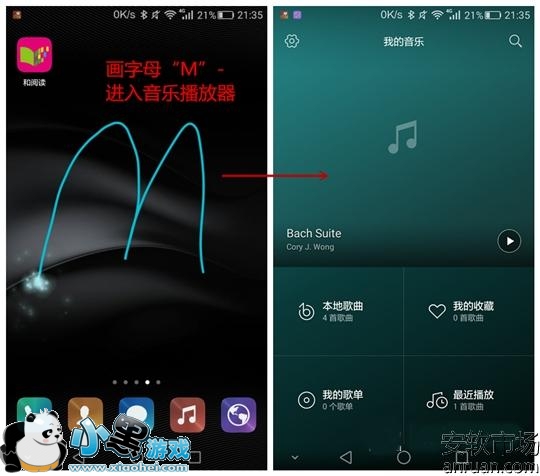
支持CMWE四个字母,每个字母对应开启的应用可以在手势控制-字母手势中更换。略有遗憾的是并不能支持黑屏状态下的字母手势。
功能3:分屏功能
一边看视频一边聊天实在太有必要!其他EMUI3.1手机中有一项多功能窗口便能实现,而Mate8更加高端神秘!只需使用指关节——在屏幕中间划出横线就能呼出分屏功能。
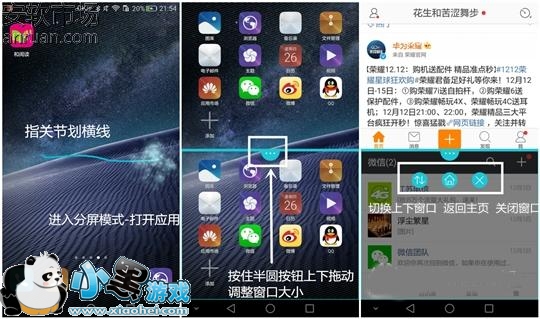
除此之外有几个使用窍门:①按住屏幕中间小圆圈上下拖动可以调整窗口大小;②点击中间小圆圈有切换上下窗口、返回主页、关闭窗口选项。
不成功?不可错过的使用技巧
①功能用不了?——看看是否开启了智能辅助-手势控制-指关节的相应开关~最最基础的设置要做到位!还有一点非常关键:就是使用的力度。经过请教,指关节画字母、画圈应该先叩击一下然后绘制,力度中等成功率非常高!
②指关节截屏不成功?这和绘制的图像有关哦~如果不是封闭图形,比如6、C、8、W,就不会进行截屏识别;如果画的是“不规则的多边形”,比如七边形,就能成功。
③双指关节操作不识别。——根据LZ了解,双指关节局部需要依赖重力传感器的信号,因此如果非常轻微在屏幕上敲击,手机也是无法接收到信号的。正确的是稍微重一点(类似两个手指敲门),两个手指同时敲击两次就搞定啦!
华为Mate8的指关节截屏等操作我们就先介绍到这里,大家是不是觉得十分的有乐趣呢?尤其是分屏等一些新颖的操作简直让人欲罢不能呢,大家还不赶紧试试?
| 手机福利视频播放器推荐 | |||
| 豆奶视频 | 丝瓜视频 | avbobo | 包子视频 |
| 秋秋影视 | 香蕉视频 | 蜜瓜电影 | 茄子视频 |
| 磁力吧 | 怡春院 | 电影港 | 食色抖音 |
| 私密免费观看直播吧 | 逗别看 | 唇色直播 | 影豆网 |
| 苦瓜网 | 尘落电影网 | 4k屋 | 火豆电影网 |
 辣妈养生
辣妈养生 咪咕言情小说修改版
 电脑远程控制
 值得借
值得借 意向通手机版
 一元夺装
一元夺装 农机帮
农机帮 房大仙
房大仙 扇贝听力
扇贝听力