魅蓝Max怎么截图 魅蓝Max截图教程
2025-07-25 17:28作者:佚名来源:本站整理浏览:1158
魅族在昨天下午又发布了一款新机,虽然在尺寸和设计上似乎和魅蓝E没有太大的差距,但是这年头机友们就喜欢一个大。那么魅蓝Max正好就满足了各位的需求。当然话也说回来,手机最重要的功能就是截图,所以今天小黑小编就来教教大家如何使用魅蓝E的截图功能吧。
魅蓝Max截图方法一:快捷组合键截图
对于安卓智能手机来说,自然离不开安卓通用的截图方法,就是利用「电源键」+「音量-键」一起按住即可截屏。
使用方法:
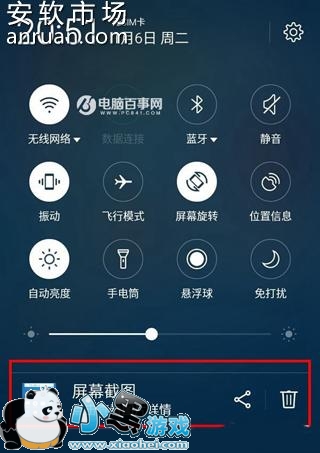
定位到魅蓝Max手机需要截屏的界面,然后同时按住机身右侧的【电源键】和【音量下(-)键】,当听到咔嚓的一声或幕一闪后即说明截图成功。截屏成功后,截图的图片可以在“图库”或者顶部下拉快捷键菜单中,快速找到,如图所示。
魅蓝Max截图方法二:借助第三方软件
我们可以下载截图软件APP或借助360助手之类的软件连接电脑也可以实现截屏,还可以借助手机QQ摇一摇截屏功能。
值得一提的是,魅蓝Max运行的系统新增了长截图功能,想必不少朋友都已经了解过了。具体的操作方法是和第一种方法一样的,不同的按键的时候微微长一点。
当成功触发长截图功能后,顶部分别可以看到取消、分享、保存三个选项,此时可以选取任意大小,即类似自由截图功能,方便用户截取需要的部分保存或分享。
注:魅蓝Max支持长截屏功能,但并不是所有页面都支持,如果当前页面不支持长截图,会有结束提醒。
以上就是魅蓝Max截屏方法,这里值得注意的是,Flyme系统下拉快捷菜单当中是没有截屏按钮的,小编带来的魅蓝E截屏当中说有这种截屏方法,这里纠正一下是没有的。
| 手机福利视频播放器推荐 | |||
| 豆奶视频 | 丝瓜视频 | avbobo | 包子视频 |
| 秋秋影视 | 香蕉视频 | 蜜瓜电影 | 茄子视频 |
| 磁力吧 | 怡春院 | 电影港 | 食色抖音 |
| 私密免费观看直播吧 | 逗别看 | 唇色直播 | 影豆网 |
| 苦瓜网 | 尘落电影网 | 4k屋 | 火豆电影网 |
 辣妈养生
辣妈养生 咪咕言情小说修改版
 电脑远程控制
 值得借
值得借 意向通手机版
 一元夺装
一元夺装 农机帮
农机帮 房大仙
房大仙 扇贝听力
扇贝听力