PS教学讲解:制作图片景深效果
2025-07-27 19:01作者:佚名来源:本站整理浏览:494
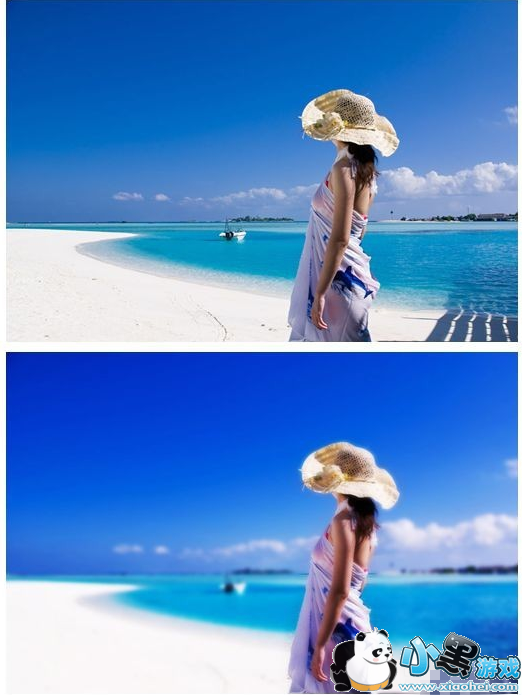
给图片添加景深效果,看上去就有一种近实远虚的状态,自然美观。今天我们就教大家利用Photoshop制作图片景深效果,方法如下。
如何用PS制作图片景深效果?
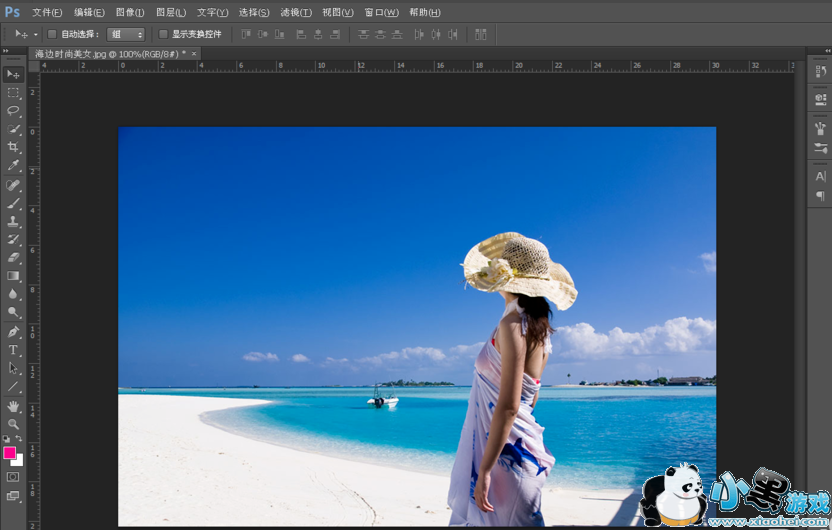
1、首先打开Photoshop软件,导入需要进行处理的图片,
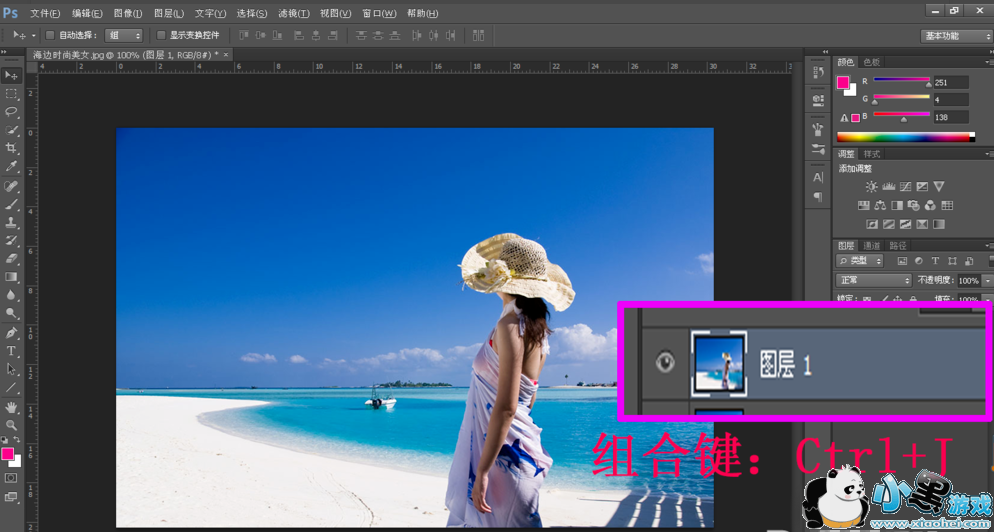
2、然后按快捷键Ctrl+J,复制背景图层,生成图层1,
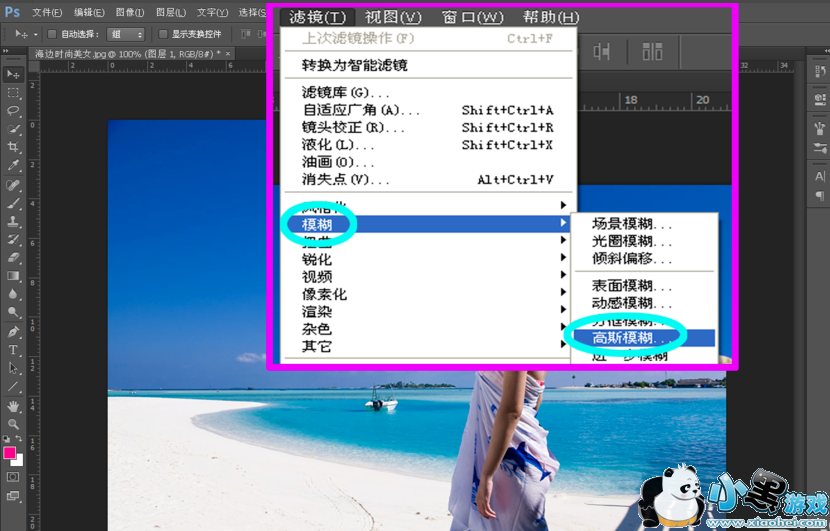
3、在菜单栏中点击打开滤镜-模糊-高斯模糊选项,
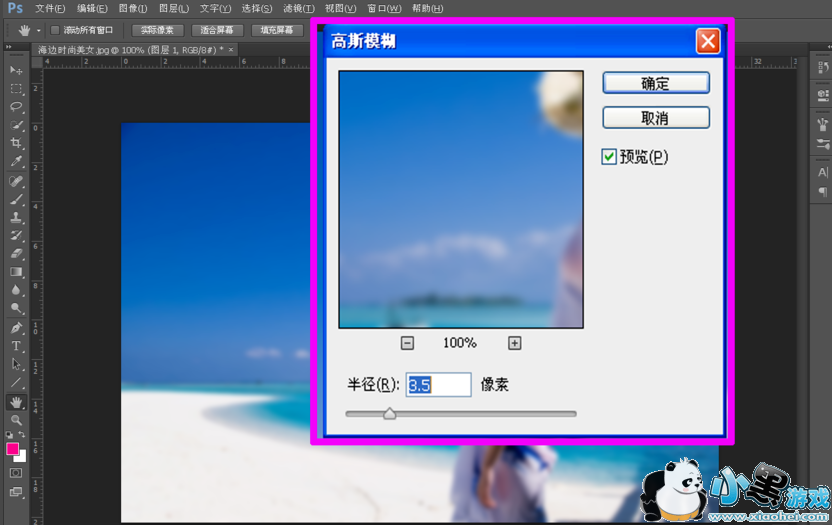
4、在弹出来的高斯模糊对话框中,根据实际效果,将半径参数进行适当调整,
5、在图层面板的下方,点击添加图层蒙版按钮,为图层1添加图层蒙版,
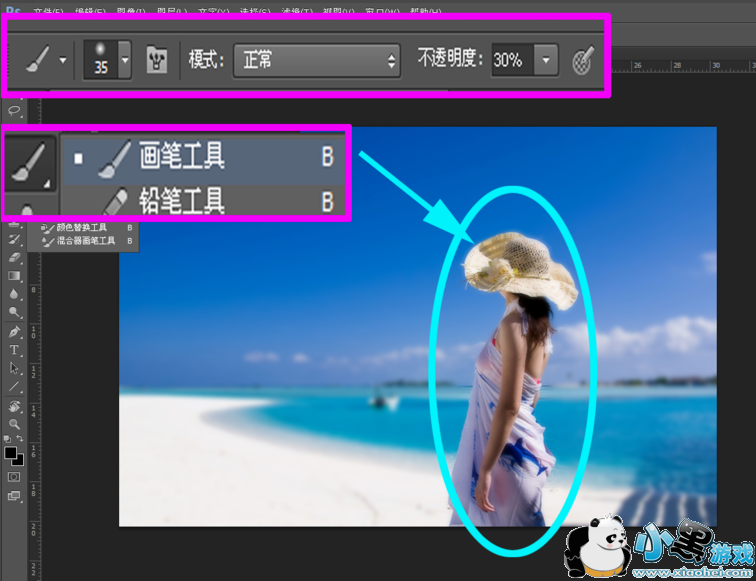
6、在工具栏中点击画笔工具,将不透明度设置为30%,对照片中的人物进行涂抹编辑,从而得到较好的景深效果,
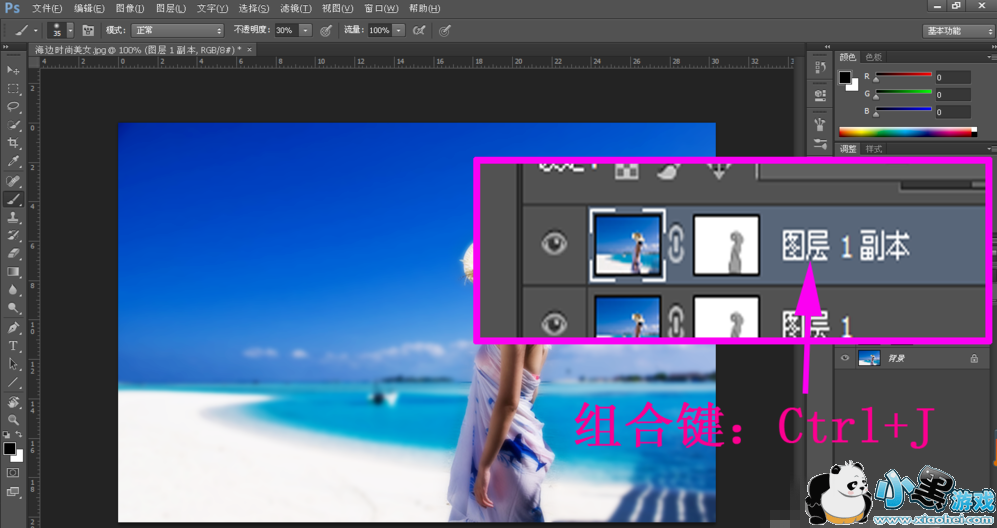
7、按快捷键Ctrl+J,复制图层1,生成图层1副本,
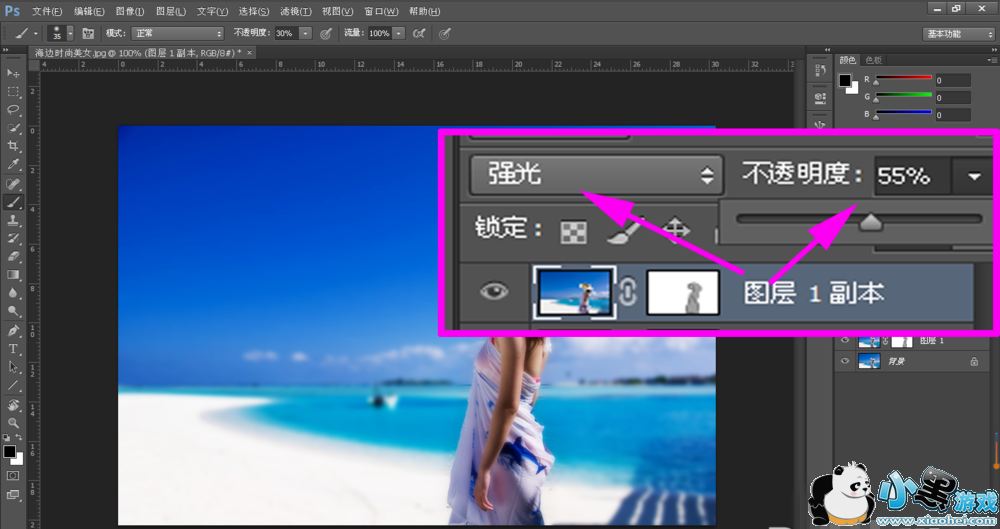
8、然后再将图层1副本的图层混合模式设置为强光,将不透明度设置为 55%,增强效果,
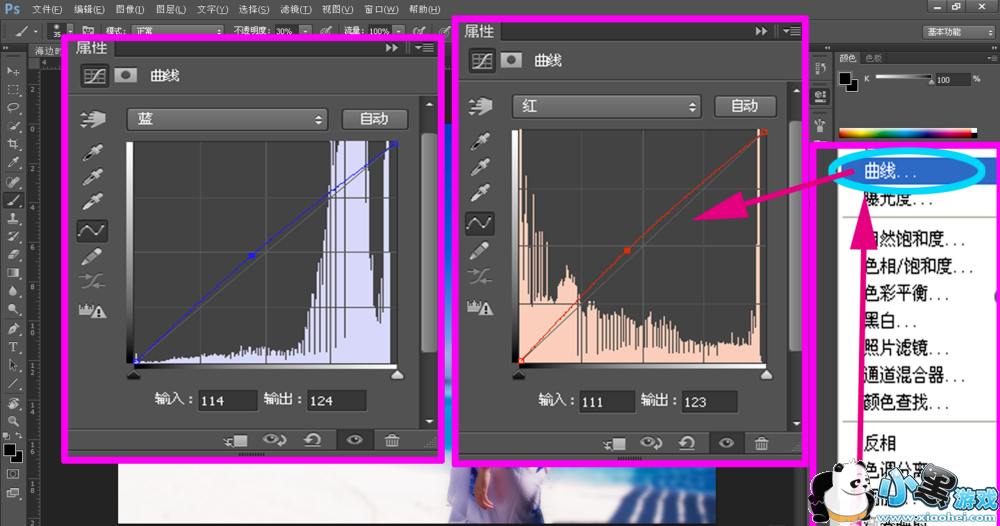
9、在图层面板下方,点击创建新的填充或调整图层按钮,选择曲线选项,设置合适的参数,如图所示,
10、再点击创建新的填充或调整图层按钮,选择亮度/对比度 选项,设置合适参数,这样就完成了景深效果操作了。

效果如图
 爱班级
爱班级 华硕图库手机版
 My菜网正式安装
 楼小二
楼小二 花生惠
花生惠 Uboo直播平台
 小李跟刀新版
 DT小听 1.1.2 安卓版
 E保管家
E保管家