中文书城中怎么打开语音朗读 中文书城中打开语音朗读的详细步骤
2025-07-27 19:07作者:佚名来源:本站整理浏览:1100
在中文书城中可以使用语音朗读功能,但是很多人却不知道怎么打开语音朗读,下面就为大家讲解一下方法。
中文书城中怎么打开语音朗读 中文书城中打开语音朗读的详细步骤
1、首先打开手机APP,选择想要阅读的书籍。

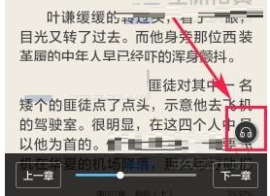
2、进去阅读页面,点击右下方的【耳机】图案。
3、点击【下载安装】,完成之后就可以进行使用了。

- 2018-04-12中文书城app 4.1.2 安卓版
在中文书城中可以使用语音朗读功能,但是很多人却不知道怎么打开语音朗读,下面就为大家讲解一下方法。
1、首先打开手机APP,选择想要阅读的书籍。
2、进去阅读页面,点击右下方的【耳机】图案。
3、点击【下载安装】,完成之后就可以进行使用了。
 爱班级
爱班级 华硕图库手机版
 My菜网正式安装
 楼小二
楼小二 花生惠
花生惠 Uboo直播平台
 小李跟刀新版
 DT小听 1.1.2 安卓版
 E保管家
E保管家