连尚阅读怎么设置翻页 连尚阅读设置翻页教程
2025-07-27 19:08作者:佚名来源:本站整理浏览:352
听说最近很多人都在使用连尚读书APP,但是你们晓得怎么设置翻页吗?在这里就为你们呈现了连尚读书APP的详细操作流程。
连尚阅读怎么设置翻页 连尚阅读设置翻页教程
1、首先在软件里搜索找到感兴趣的小说,点击“立即阅读”进入小说页面继续下一步编辑。

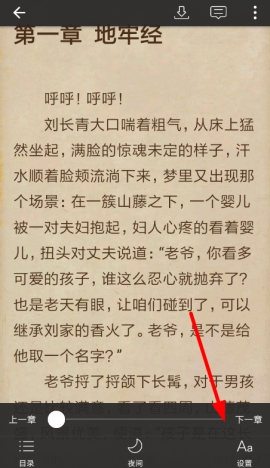
2、通过点击屏幕的方式,在阅读页面唤起菜单列表,选择右下角的“设置”功能。
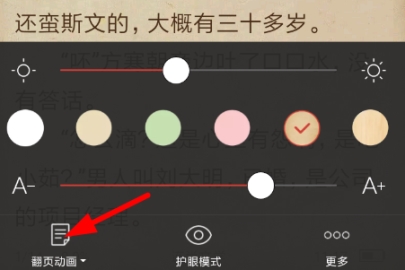
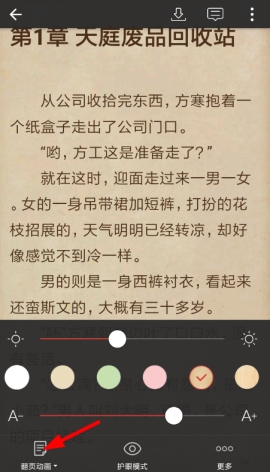
3、在列表的左下角找到“翻页动画”的设置功能,重新设置小说的翻译效果。
- 2019-02-12连尚读书 1.6.4 苹果版
 妖魔股市
妖魔股市 爱班级
爱班级 华硕图库手机版
 My菜网正式安装
 楼小二
楼小二 花生惠
花生惠 Uboo直播平台
 小李跟刀新版
 DT小听 1.1.2 安卓版