Word2010页边距怎么设置
2025-07-27 19:52作者:佚名来源:本站整理浏览:1801
编辑Word文档的时候,页边距的设置非常重要,如果我们的文档是给上级或者客户看的,那么,Word默认的页边距就刚刚好,如果我们需要把文档的内容打印下来自己看,那么为了节省纸张,可以把页边距调小一点。Word页边距怎么设置,小编在本文为大家做了详细的介绍。
我们的电脑上需要安装WORD软件,WPS Office,或者Microsoft Office即可
WORD软件下载
- 2016-11-16WPS2013专业版 9.1.0.5554.19.143 去广告优化专业版
- 2014-03-31Microsoft Office 2010 SP2
Word页边距怎么设置
方法一:
打印Word文档时,发现纸张的周围都有很多空白的位置,它们占据了许多空间。如果长期这样打印的话,还很浪费纸张。其实我们可以将Word的页边距设置下,这样就可以节约许多位置。
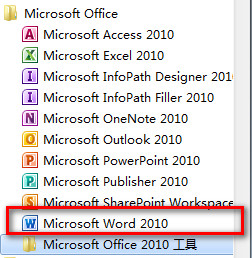
本文小编以Microsoft Word2010 为例,打开Word2010文档,
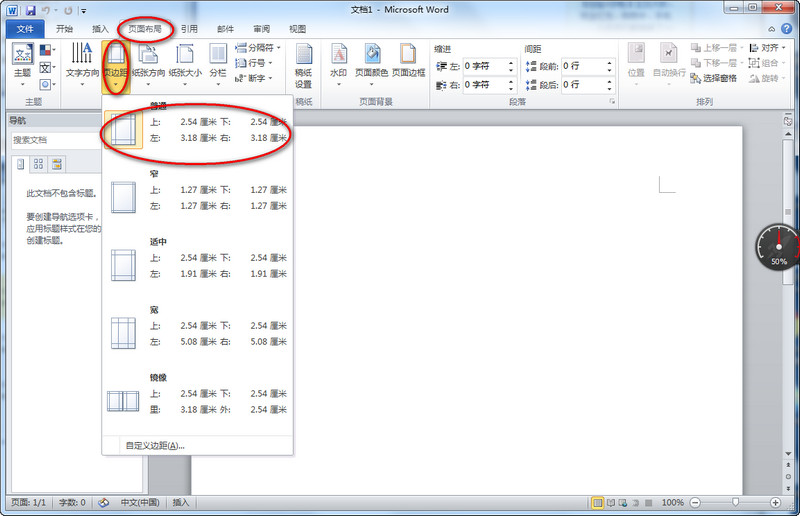
单击“页面布局”选项卡。在“页面设置”中单击“页边距”按钮。在页边距列表中选择合适的页边距。即可完成Word2010的页边距设置。
方法二:
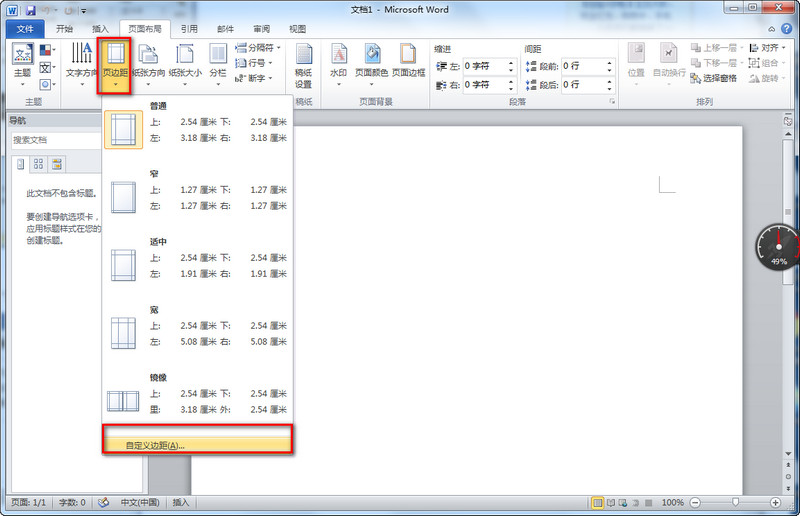
打开Word2010文档,单击“页面布局”选项卡。在“页面设置”中单击“页边距”按钮。在菜单中选择“自定义边距”命令。在“页面设置”对话框中单击“页边距”选项卡。
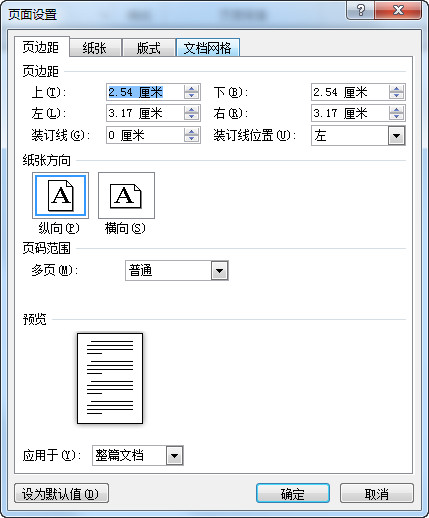
在“页边距”区分别设置上、下、左、右数值,单击“确定”按钮即可。
| 手机福利视频播放器推荐 | |||
| 豆奶视频 | 丝瓜视频 | avbobo | 包子视频 |
| 秋秋影视 | 香蕉视频 | 蜜瓜电影 | 茄子视频 |
| 磁力吧 | 怡春院 | 电影港 | 食色抖音 |
| 私密免费观看直播吧 | 逗别看 | 唇色直播 | 影豆网 |
| 苦瓜网 | 尘落电影网 | 4k屋 | 火豆电影网 |
热门推荐
 黑暗坂公寓手游 v1.0 安卓版51M |07-27
 藏宝捕鱼游戏150M |07-27
 佳偶婚恋交友103.3 |07-27
 梦想三国72.97MB |07-27
 泡泡漫画修改版无限阅读41M |07-27
 2019中级会计职称题库软件 v1.0.0 安卓版16.1M |07-27
 米乐影视13.97MB |07-27
 武汉观最新手机版12.7M |07-27
 简工招聘app官方版下载39.38MB |07-27