Windows 下 Xcode安装教程-Xcode10安装使用教程
2025-07-27 19:52作者:佚名来源:本站整理浏览:783
Xcode10安装使用教程:
安装步骤:
⑴ 下载及解压 OS X 10.11 El Capitan GM Candidate by TechReviews.rar
⑵ 如尚未安装,下载及双击安装 VirtualBox-4.3.18-96516-Win.exe
- 2018-09-26SecureCRT Win10 64位 8.5 中文修改版

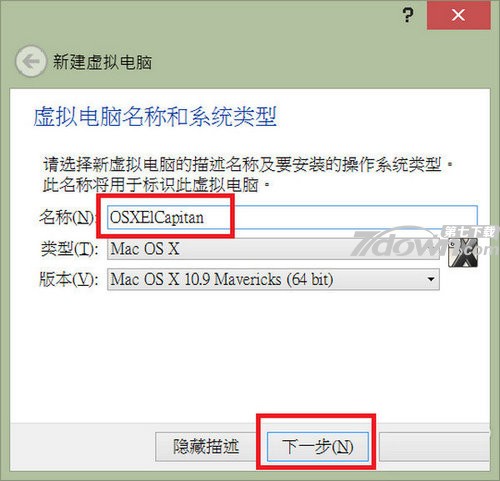
⑶.1 在 VirtualBOX 新建虚拟电脑
名称 : OSXElCapitan
类型 : Mac OS X
版本 : Mac OS X 10.9 Mavericks (64 bit)
⑶.2 内存分配最少 2048 MB 以上

⑶.3 点选 使用已有的虚拟硬盘文件, 选择种子下载及解压后的文件 OS X 10.11 El Capitan GM by TechReviews.vmdk后点击创建按钮

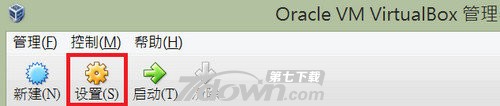
⑶.4 打开 VirtualBOX 虚拟机的设置
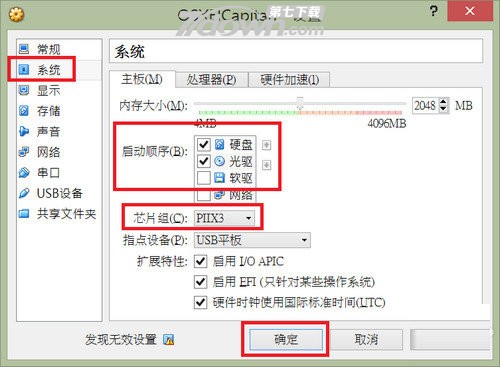
检查及修改系统主板, 去掉 "软驱",硬盘选择上移,芯片组改为 PIIX3,设置如下图
系统 -> 处理器,如果你的机器是4核,可选择双核 CPU 数量 = 2
⑶.5 显示 -> 显存大小设置到最大 128 MB

⑷.1 关闭 VirtualBOX
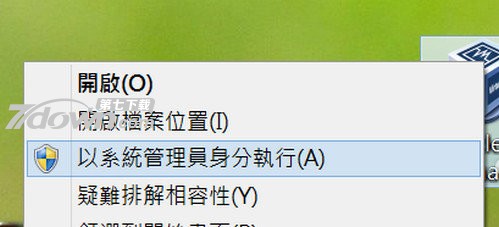
⑷.2 鼠标右键单击 并选择以系统管理员身份再执行 VirtualBOX
⑷.3 在 Windows 搜索 cmd , 鼠标右键单击选择以系统管理员身份执行 cmd 命令行

⑷.4 请根据 ⑶.1 虚拟电脑的名称 OSXElCapitan,在 cmd 命令行依次输入命令如下:
- cd "C:/Program Files/Oracle/VirtualBox"
- VBoxManage.exe modifyvm "OSXElCapitan" --cpuidset 00000001 000306a9 04100800 7fbae3ff bfebfbff
- VBoxManage setextradata "OSXElCapitan" "VBoxInternal/Devices/efi/0/Config/DmiSystemProduct" "MacBookPro11,3"
- VBoxManage setextradata "OSXElCapitan" "VBoxInternal/Devices/efi/0/Config/DmiSystemVersion" "1.0"
- VBoxManage setextradata "OSXElCapitan" "VBoxInternal/Devices/efi/0/Config/DmiBoardProduct" "Iloveapple"
- VBoxManage setextradata "OSXElCapitan" "VBoxInternal/Devices/smc/0/Config/DeviceKey" "ourhardworkbythesewordsguardedpleasedontsteal(c)AppleComputerInc"
- VBoxManage setextradata "OSXElCapitan" "VBoxInternal/Devices/smc/0/Config/GetKeyFromRealSMC" 1
复制代码
⑸.1 关闭 VirtualBOX 及 关闭 cmd 命令行窗口
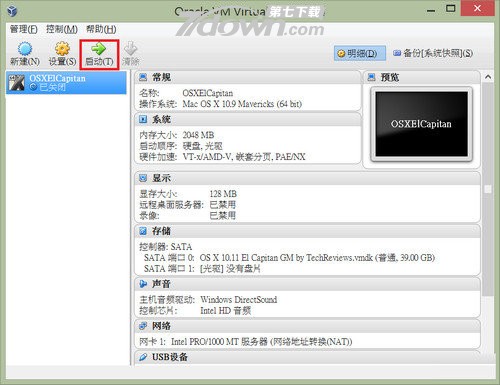
⑸.2 重新正常启动 VirtualBOX, 及启动 OSXElCapitan 虚拟机文件
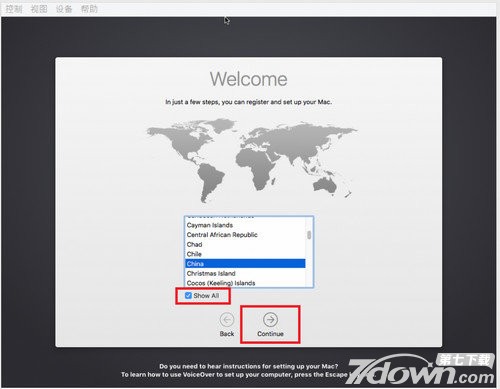
⑸.3 进入 Mac OS X 后,开始设置国家
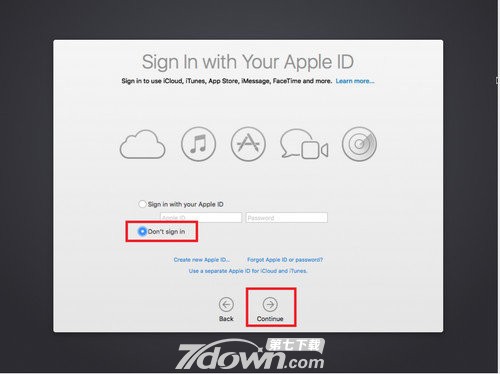
⑸.4 如果没有 Apple ID 可选择不登录
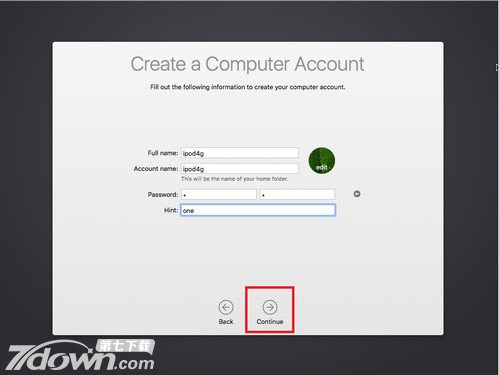
⑸.5 输入用户名称和用户初始密码
⑸.6 设置时区
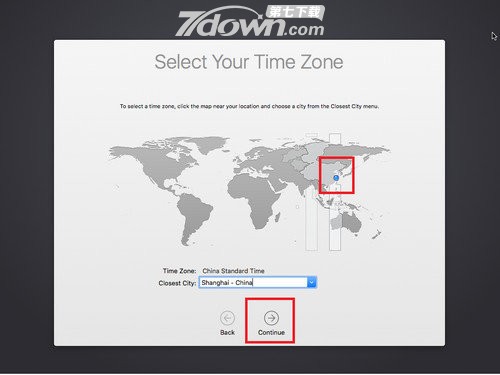
⑸.7 完成其他安装步骤后,并成功进入 Mac OS X 系统,开始系统偏好设置, 更改语言 (左上角的
| 手机福利视频播放器推荐 | |||
| 豆奶视频 | 丝瓜视频 | avbobo | 包子视频 |
| 秋秋影视 | 香蕉视频 | 蜜瓜电影 | 茄子视频 |
| 磁力吧 | 怡春院 | 电影港 | 食色抖音 |
| 私密免费观看直播吧 | 逗别看 | 唇色直播 | 影豆网 |
| 苦瓜网 | 尘落电影网 | 4k屋 | 火豆电影网 |
热门推荐
 黑暗坂公寓手游 v1.0 安卓版51M |07-27
 藏宝捕鱼游戏150M |07-27
 佳偶婚恋交友103.3 |07-27
 梦想三国72.97MB |07-27
 泡泡漫画修改版无限阅读41M |07-27
 2019中级会计职称题库软件 v1.0.0 安卓版16.1M |07-27
 米乐影视13.97MB |07-27
 武汉观最新手机版12.7M |07-27
 简工招聘app官方版下载39.38MB |07-27