抖音如何设置别人不能下载自己的视频?设置无法下载自己的视频
2025-07-27 23:57作者:佚名来源:本站整理浏览:679
本文导读: 抖音如何设置别人不能下载自己的视频?很多同学都不是很了解,下面小编整理了不给别人下载自己的视频设置通关技巧经验汇总。希望能够解决各位用户的问题!
抖音如何设置别人不能下载自己的视频?很多同学都不是很了解,下面小编整理了不给别人下载自己的视频设置通关技巧经验汇总。希望能够解决各位用户的问题!
方法/步骤
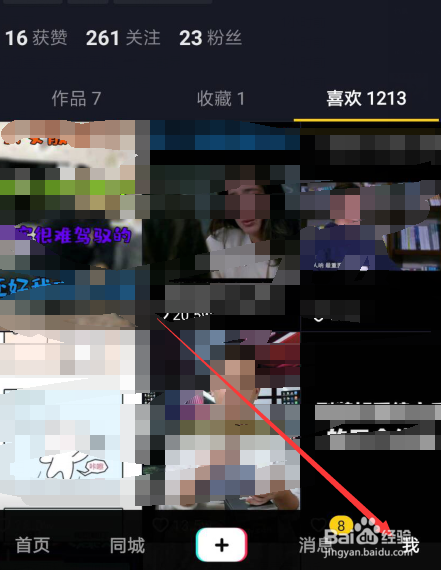
1、首先在手机上安装抖音APP,然后选中右下方“我”
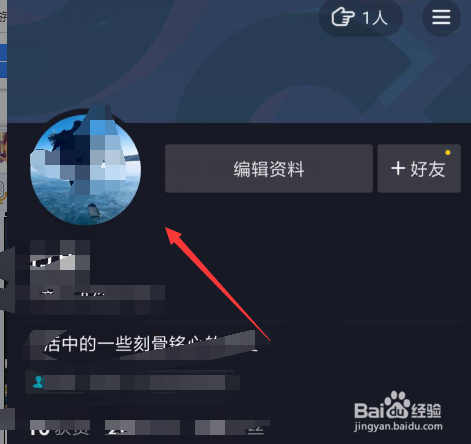
2、登陆自己的抖音账号
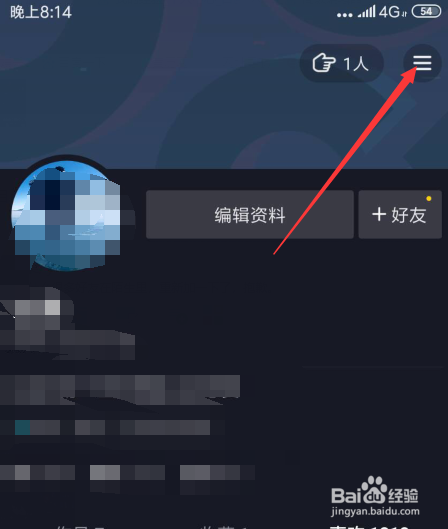
3、登陆完账号后之后,点击右上方的图标
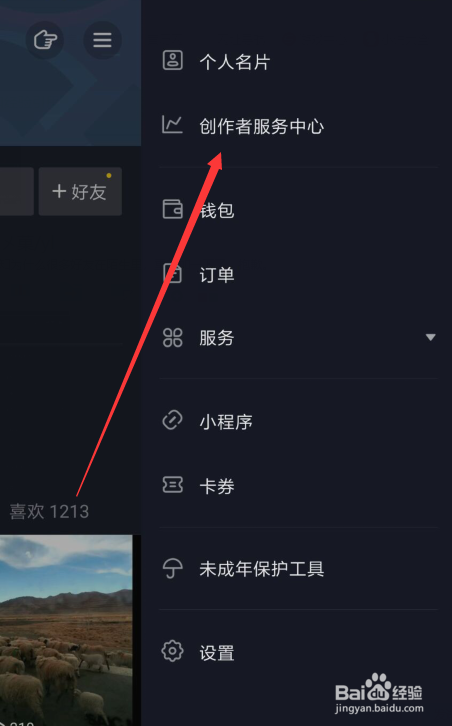
4、选中创作者服务中心
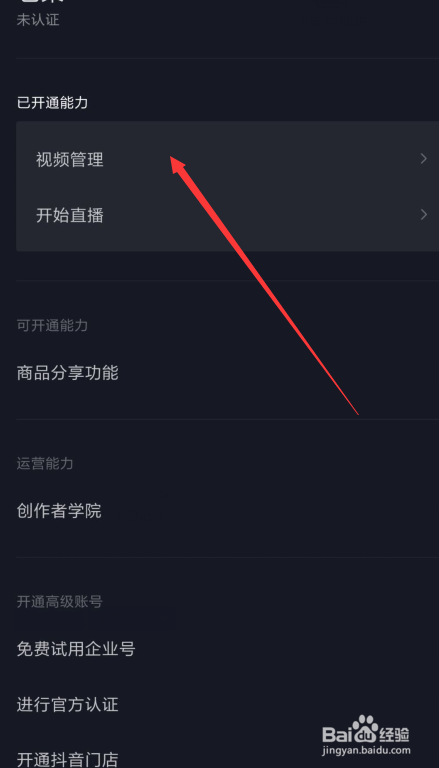
5、在选中视频管理
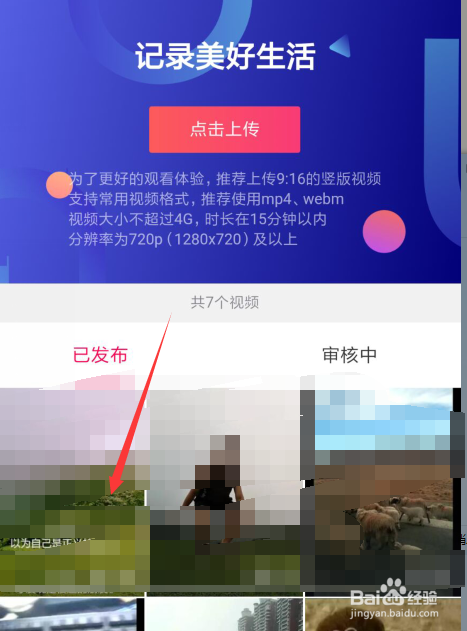
6、选中需要设置的视频。
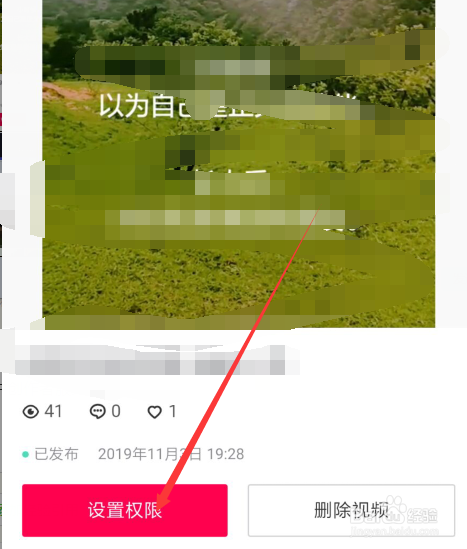
7、左下方选中设置权限
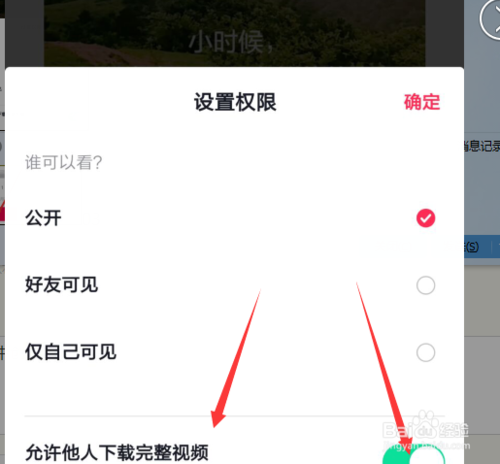
8、把允许他人下载完整视频关掉,这样别人就不能下载你的视频。(如图)
以上就是IEfans小编今日为大家带来的不给别人下载自己的视频设置通关技巧经验汇总
热门推荐
 策略盈手机版8.3M |07-27
 黑暗坂公寓手游 v1.0 安卓版51M |07-27
 藏宝捕鱼游戏150M |07-27
 佳偶婚恋交友103.3 |07-27
 梦想三国72.97MB |07-27
 泡泡漫画修改版无限阅读41M |07-27
 2019中级会计职称题库软件 v1.0.0 安卓版16.1M |07-27
 米乐影视13.97MB |07-27
 武汉观最新手机版12.7M |07-27