抖音如何取消自带滤镜?抖音自带滤镜关闭方法!
2025-07-27 23:57作者:佚名来源:本站整理浏览:1668
本文导读:抖音拥有最丰富的有趣的短视频,身边很多人都在玩。而我们使用抖音拍摄的时候,会发现都是自带滤镜效果展示的,如果我们想要真实的效果展示,如何取消抖音自带滤镜呢?下面就和小编一起来看看吧!
抖音拥有最丰富的有趣的短视频,身边很多人都在玩。而我们使用抖音拍摄的时候,会发现都是自带滤镜效果展示的,如果我们想要真实的效果展示,如何取消抖音自带滤镜呢?下面就和小编一起来看看吧!
抖音自带滤镜取消方法
1、打开抖音app,点击底部的+进入拍摄页面;
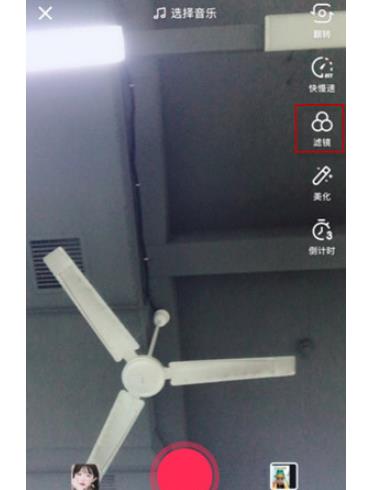
2、镜头选择前置,在右上的选项中,点击滤镜;
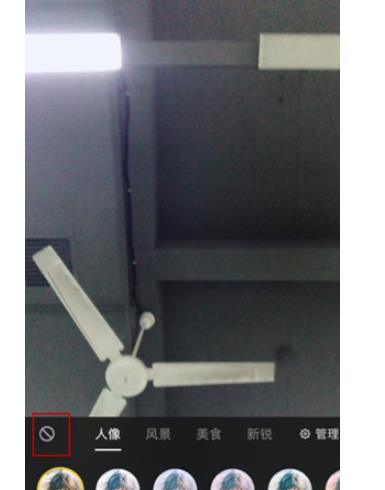
3、在滤镜页点击不用滤镜的图标,在点击视频处;
以上就是抖音自带滤镜关闭方法的全部内容!
热门推荐
 策略盈手机版8.3M |07-27
 黑暗坂公寓手游 v1.0 安卓版51M |07-27
 藏宝捕鱼游戏150M |07-27
 佳偶婚恋交友103.3 |07-27
 梦想三国72.97MB |07-27
 泡泡漫画修改版无限阅读41M |07-27
 2019中级会计职称题库软件 v1.0.0 安卓版16.1M |07-27
 米乐影视13.97MB |07-27
 武汉观最新手机版12.7M |07-27