靠谱助手如何用?靠谱助手安卓模拟器安装使用教程
2020-04-14 19:23:11作者:佚名来源:本站整理浏览:831
最近有很多朋友问我,现在网上有个很火的安卓模拟器管理软件靠谱助手,如何安装使用,极速软件园小编也是亲自写了一篇靠谱助手的安装使用教程,希望能够帮大家快速上手靠谱助手,轻轻松松玩转安卓模拟器。 安装和运行 要想在电脑上运行安卓软件,极速软件园推荐大家安装两个软件: 1.第一个当然是安装靠谱助手 立即下载
安装好靠谱助手之后,点击该图标,启动程序

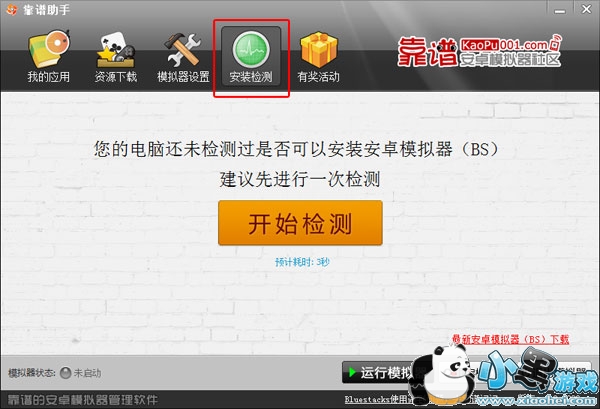
用鼠标点击“安装检测”标签,对电脑环境进行检测,确保你的电脑是否可以安装安卓模拟器。
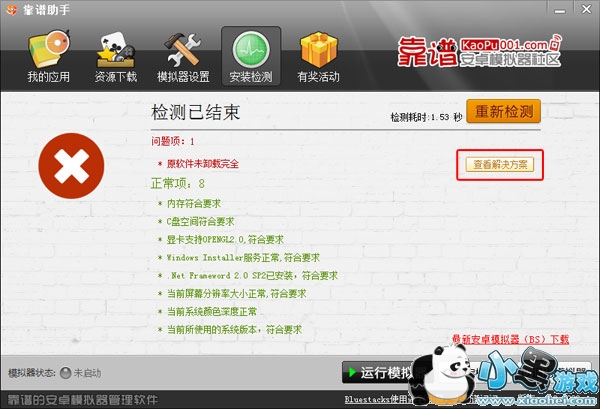
当检测完毕之后,如果有项目不合格,则无法立即安装安卓模拟器,不符合的项目请“查看解决方案”进行解决。
你也可以查看《Bluestacks常见四大无法安装的原因和靠谱的解决方案》,这里汇总了各种无法安装的问题。
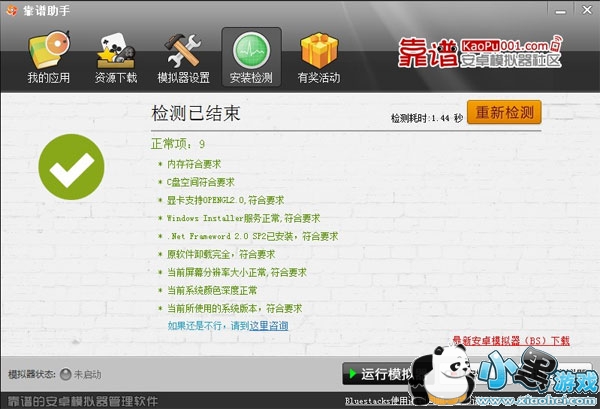
如果检测项目全部通过,就可以进入到下一步了。
2.安装安卓模拟器(BlueStacks) 立即下载

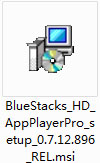
下载安卓模拟器BlueStacks之后,双击下载好的安卓模拟器安装包进行安装。经过之前的靠谱助手进行检测,安装会十分顺利。
运行模拟器
以前的流程都安装好之后,你可以通过靠谱助手界面下方的3个按钮来运行,重启和退出模拟器。
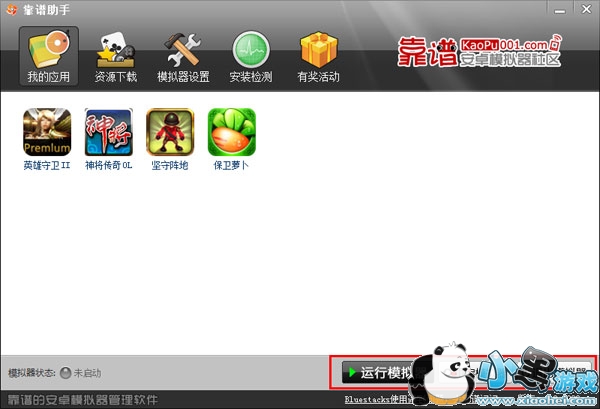
添加应用
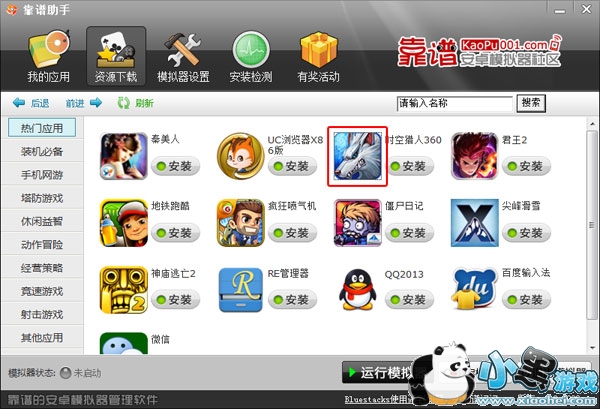
刚刚安装好的安卓迷你器里面的应该非常少,我们需要添加一些我们喜欢的应用。靠谱助手可以帮助我们下载想要的资源,点击靠谱助手的“资源下载”标签。
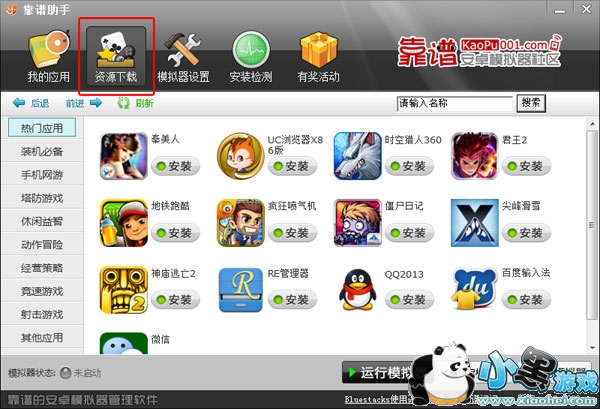
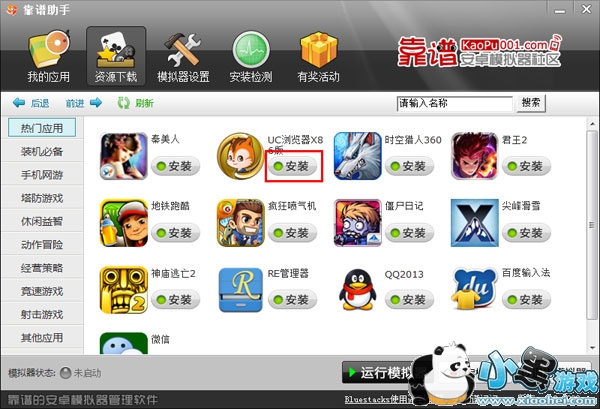
这里面有大量的热门应用,如果你喜欢,就可以点击应用旁边的“安装”按钮。可以快速安装并添加该应用到"我的应用"中。当然你也可以浏览靠谱助手的官方网站应用中心进行下载和安装。
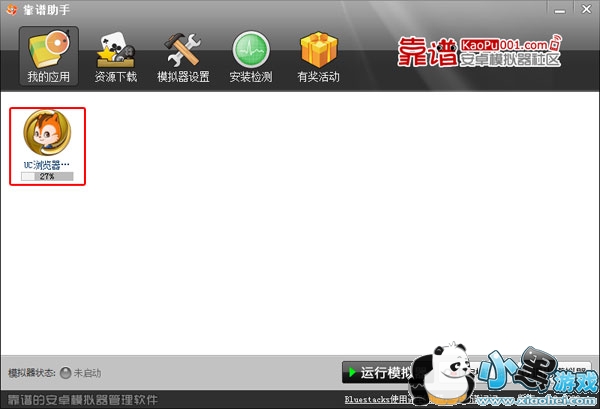
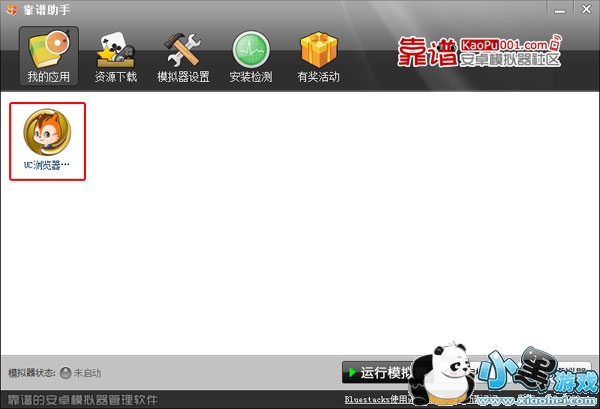
运行应用 在靠谱助手的”我的应用“中,点击应用图标即可快速启动应用!
操作方式介绍 不同的应用,操作的方式介绍也是不同,比如有的游戏需要触屏,有的需要按键。在这里有这么几种情况: 鼠标操作:一般的软件应用、部分游戏应用,都可以通过鼠标点击来操作。
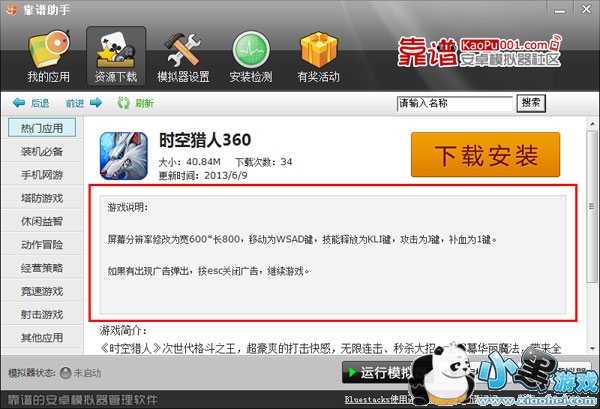
键盘操作:部分游戏应用使用的是触屏按钮(如格斗类、动作类、射击类游戏),此时一般默认对应的是电脑键盘上的"↑↓←→"或"WSAD""JKUI"这几个键。如果这几个键都无法使用,请在靠谱助手的“资源下载”中,点击应用的图标,即可查看操作方式介绍。
触屏:如果你使用的是拥有触屏功能的win8电脑,可以直接进行触屏操作。 本篇靠谱助手的安装使用教程就为大家介绍到这里,希望能够帮助到大家,如果你还有什么不懂的问题,也可以通过极速软件园站长qq反应问题,我们将及时进行补充。
推荐阅读
热门推荐
 明星梦工厂
明星梦工厂 宜昌未来血流正式版
 铁血火柴人跑酷复活
 笑脸碰碰乐
笑脸碰碰乐 借米快
借米快 绝世剑姬
绝世剑姬 Miss开心直播
 天上人间直播
 玖玖台州麻将作弊器
相关文章
- 热门手游
- 热门应用
- 热门专题
道天录天朝小将满v变态版
蜡烛人
Brugo quest手游app v1.2.0安卓版
奔跑吧少年 1.1 安卓版
音浪切割最新版
云掌柜
我的孩子
三国策略传 v1.0.2最新版
不记名弟子
魔圣降世手游
新世界动漫手机版
冰冻符文测试版 1.0.2 安卓版
戳天之剑公测版
热血霸业复刻版
心动小瓶子
北方影院手机版
激战星球手游 1.16 iOS金币版
山海经传说bt果盘版
中华宝贷款
回到古代去种田v1.2.1版本
斗罗十年龙王传说 1.1.1 安卓版
诛天九剑手游
吟龙诀手游
航海王强者之路九游版 1.9.3 安卓版
剑侠手游 v1.0
夫妻成长日记
仙灵之上手游 v1.0
皇者荣耀手游_皇者荣耀手游
小小三国2
萌将风云虫虫助手版











 梦入红楼
梦入红楼 白羊兼职
白羊兼职