电脑系统怎么备份 分分钟搞定多个系统备份方法
2025-07-25 17:28作者:佚名来源:本站整理浏览:647
随着互联网时代的到来,电脑也慢慢的开始普遍。有时候电脑系统需要重新安装,就必须要对系统进行备份,以免重装体统出现问题时,可以直接还原到之前的模样。那么有人就会问系统要怎么备份呢?今天小编就详细的给各位看官们罗列XP、Win7、Win8、Win10的系统备份的方法。下面我们就仔细的看下吧。
XP系统系统备份教程
其实XP系统中自带一个系统备份功能,我们不必利用任何工具即可备份刚装好的系统。
具体步骤:
1、开始--程序--附件--系统工具--备份,等待一会儿
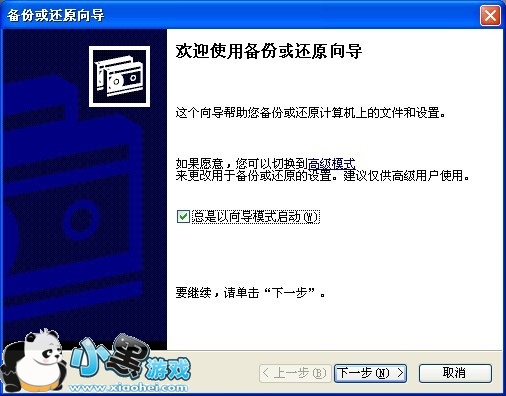
2、进入备份或还原向导界面,点击下一步
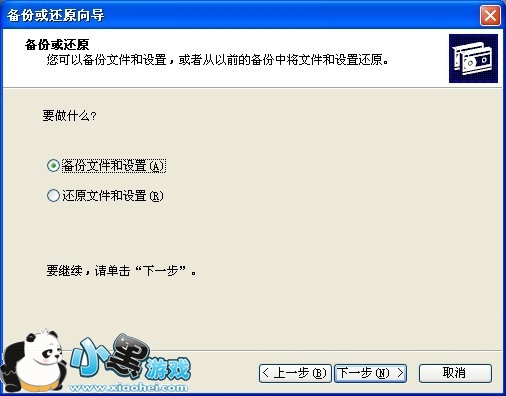
3、既然要备份系统当然是选择“备份文件和设置”,下一步
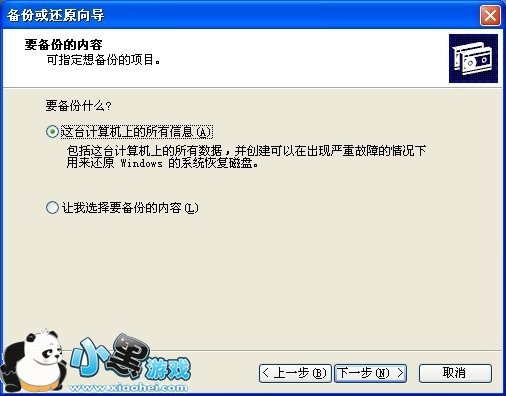
4、选择要备份什么内容信息
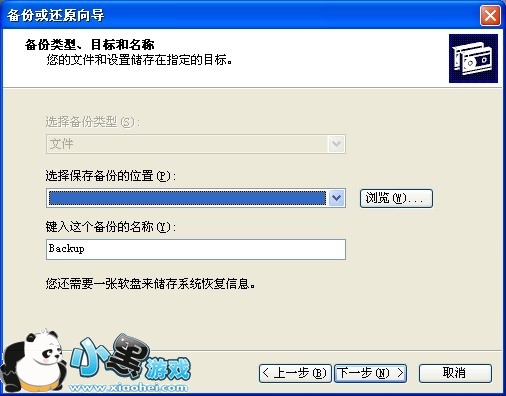
5、选择保存备份的位置以及名称,然后点击下一步等待备份完成即可
二、利用备份工具完成XP系统备份
1、下载onekey一键还原并解压
2、双击运行onekey ghost工具,选择备份系统、Ghost映像文件路径以及要备份的磁盘,点击确定
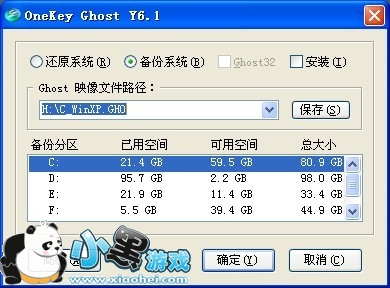
3、点击确定后,系统会提示是否重启,点击是即可

4、接下来就是自动备份当前系统,进入ghost备份环境,只需等待即可
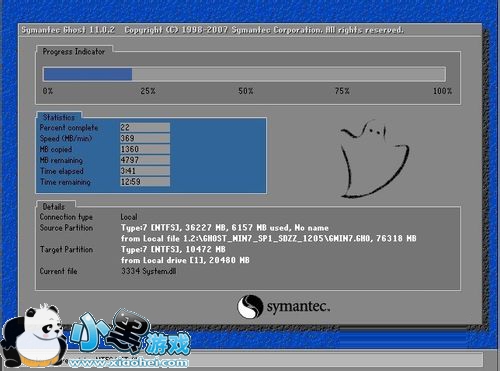
XP系统下载友情提示:保存GHO文件的硬盘要足够大,不然会备份失败
WIN7系统备份方法
具体步骤:
1.打开控制面板,“备份和还原”,选择设置备份。
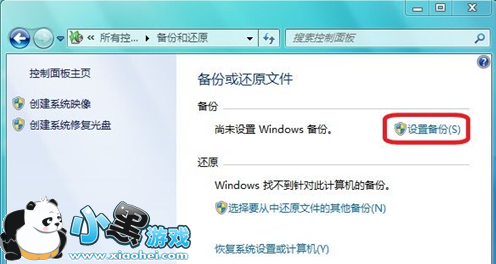
2.弹出提示,耐心等待完成。
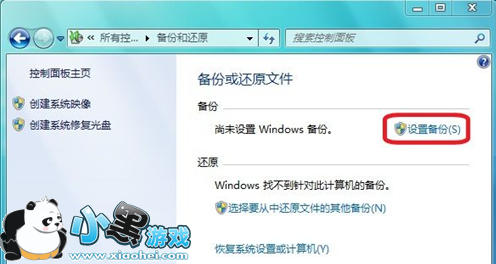
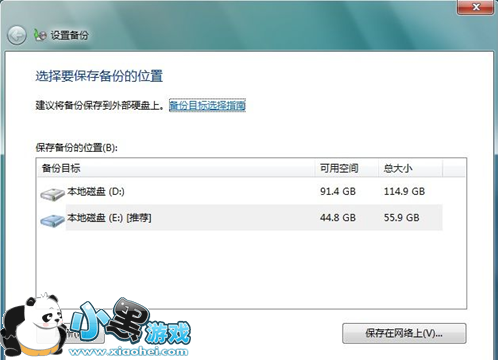
3.选择备份位置,任何超过1G的磁盘以及DVD刻录机会显示在此。
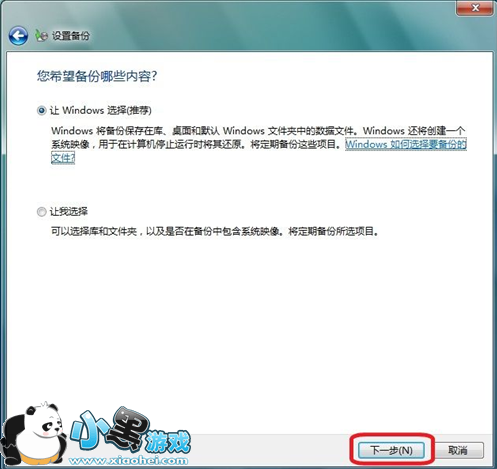
4.提示备份内容,可以让Windows选择或自行选择。
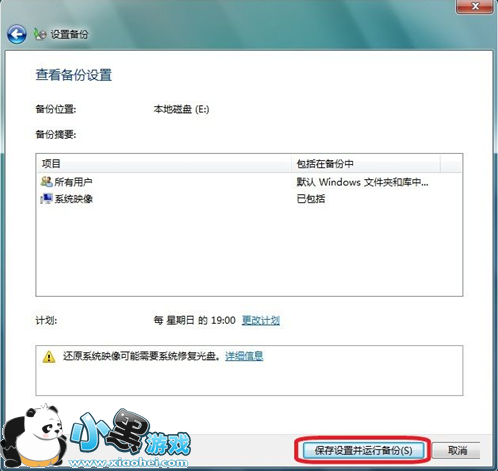
5.点下一步后出现备份信息,点击保存设置并运行备份。
6.会看到备份的进度条,请耐心等待。

7.备份完成,显示备份大小。此时可以管理备份空间,更改计划设置等。至此,本地备份完成。
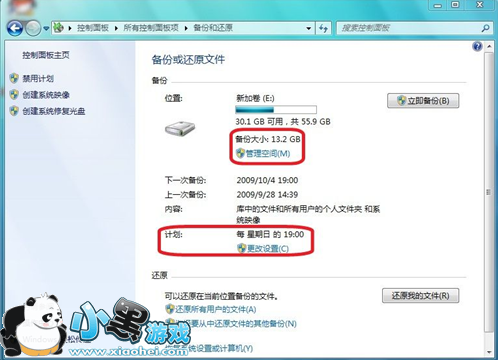
就这样完成了系统备份。
WIN8系统备份方法
具体步骤:
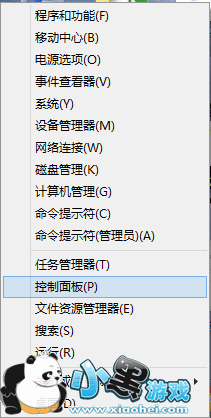
1.在左下角开始菜单处鼠标右键-控制面板
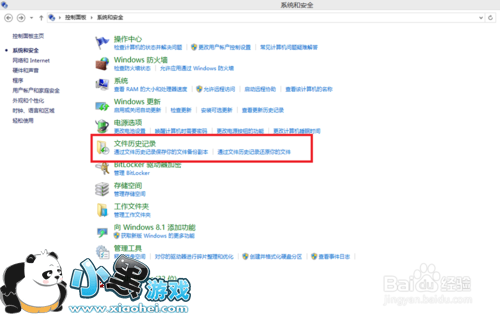
2.点击文件历史记录,文件历史记录可以保存备份您计算机的文档/图片等副本,而Windows 7时代的系统镜像备份也在文件历史记录处
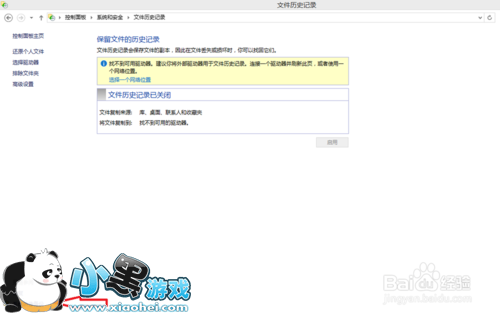
3.点击左下角的系统映像备份
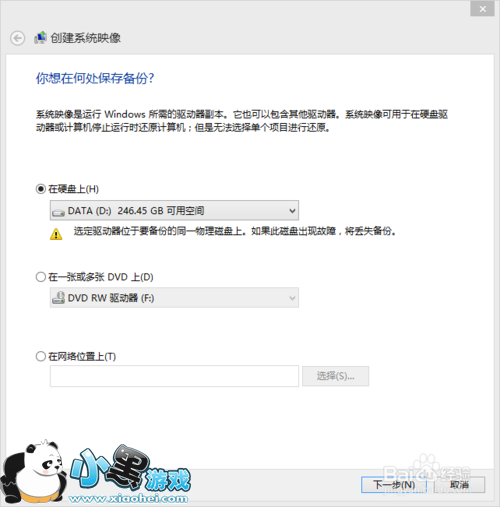
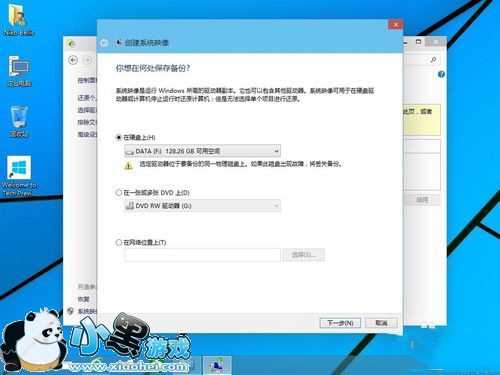
4.选择一种保存方式,可以保存到本地硬盘,DVD磁盘盒网络位置,点击下一步
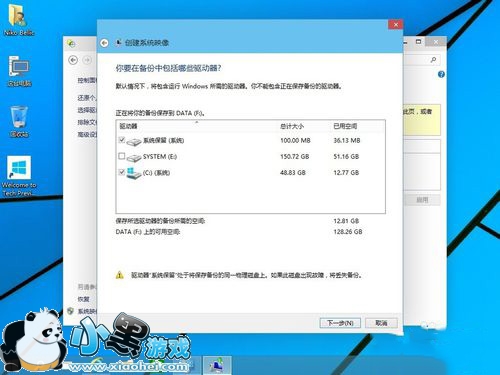
5.界面提示将会备份的内容,因为我创建了100M系统保留隐藏分区来保存系统引导文件,所以会提示将会备份系统保留分区
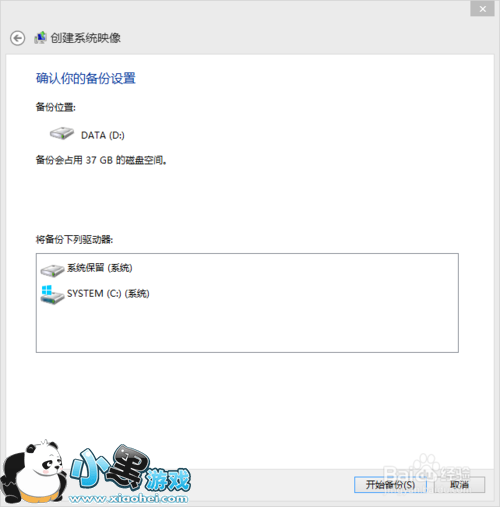
6.点击下一步开始备份当前WIN8系统镜像,备份过程中不要关闭备份窗口和关闭计算机,笔记本的话请保持外接电源插上以防止笔记本电池电量不足断电
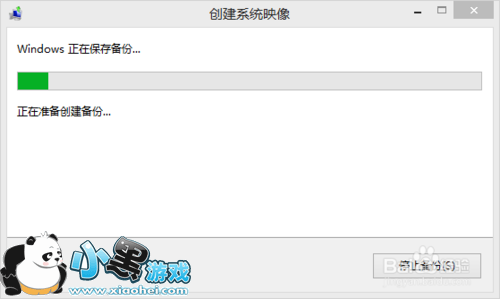
Win8体统就是这么简单就完成了,大家应该都学会了吧,那么接下来我们继续讲解。
WIN10系统备份方法
具体步骤:
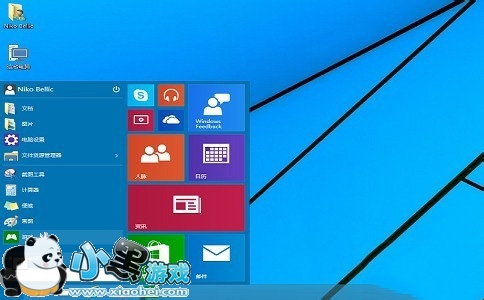
1.点击开始菜单-输入控制面板-搜索到控制面板后点击打开
2.控制面板-调整计算机设置-系统和安全
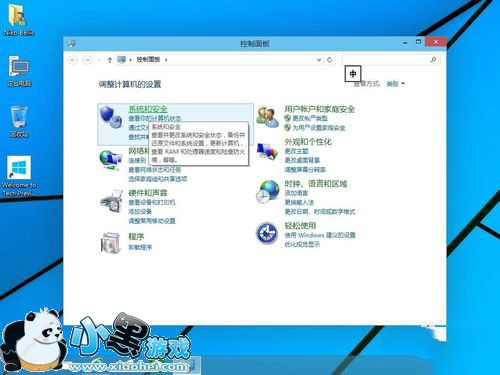
3.控制面板-系统和安全-文件历史记录
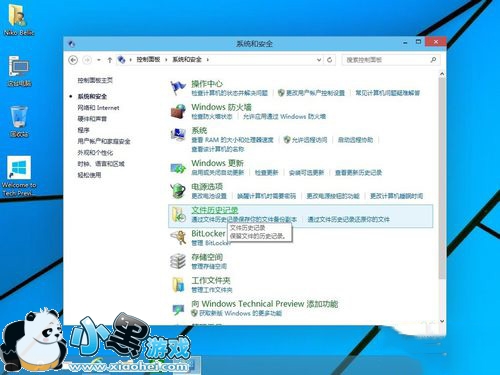
4.文件历史记录-点击左下角的系统映像备份
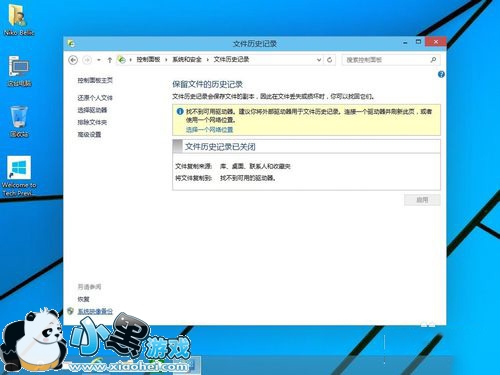
5.创建系统映像-在硬盘上-选择备份文件的保存分区
6.勾选需要备份的系统分区和系统保留(引导分区),点击下一步开始进行备份,备份会生成windowsimagebackup,是系统映像备份文件
以上就是小编为大家总结的电脑系统备份方法,希望对各位有帮助。
相关推荐
大家在重装系统的过程一定会遇到各种各样的问题,下面是小编整理的重装系统教程大全和重装系统软件大全,希望能对大家有所帮助。
| 重装系统教程大全 | ||
| 一键重装系统哪个好 | 电脑怎么重装系统 | 电脑系统怎么备份 |
| 重装win7系统 | 怎么还原系统 | 笔记本重装系统 |
| 重装系统软件大全 | ||
| 系统之家一键重装 | 小白一键重装系统 | 萝卜菜一键重装系统 |
| 小马一键重装系统 | 大白菜一键重装系统 | 桔子一键重装系统 |
| 大番茄一键重装系统 | 360一键重装系统 | 金山系统重装高手 |
| 雨林木风一键重装系统 | 闪电一键重装系统 | 白云一键重装系统 |
| 黑云一键重装系统 | 极速一键重装系统 | 好用一键重装系统 |
| 手机福利视频播放器推荐 | |||
| 豆奶视频 | 丝瓜视频 | avbobo | 包子视频 |
| 秋秋影视 | 香蕉视频 | 蜜瓜电影 | 茄子视频 |
| 磁力吧 | 怡春院 | 电影港 | 食色抖音 |
| 私密免费观看直播吧 | 逗别看 | 唇色直播 | 影豆网 |
| 苦瓜网 | 尘落电影网 | 4k屋 | 火豆电影网 |
 辣妈养生
辣妈养生 咪咕言情小说修改版
 电脑远程控制
 值得借
值得借 意向通手机版
 一元夺装
一元夺装 农机帮
农机帮 房大仙
房大仙 扇贝听力
扇贝听力