电脑怎么重装系统 教你最简单的重装win7方法
2025-07-25 17:28作者:佚名来源:本站整理浏览:454
如今,许多人都有了电脑,但是却不知道怎么重装电脑系统,还要花冤枉钱去找人装,其实找人电脑系统重装的大部份都是盗版,且有些人的还会安装一些静默包在系统里,所以如果大家自己知道怎么重装电脑系统就简单许多了。今天小编给大家介绍一下怎么简单而且快速的电脑安装系统,且安全可靠。
电脑系统怎么重装?在使用长了以后就免不了会发生一些问题,如电脑感染顽固病毒木马,杀毒软件查杀不了,电脑安装系统统时间长了硬盘里的碎片越来越多,运行的速度越来越慢;出现系统瘫痪不能使用,经常死机等一系列的问题,这个时候如果找不到具体原因,最好的办法就是电脑系统重装了。
电脑怎么重装系统?
第一步:准备工作
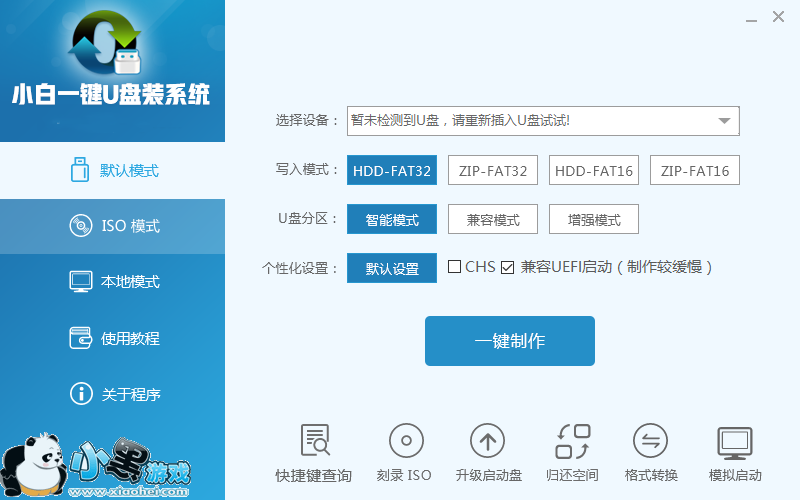
电脑系统重装之前,先下载小白一键重装系统软件并打开,可以在左侧看到本软件的主要功能包括默认模式/ISO模式/本地模式,一般我们以默认模式就好,下图为未插入U盘的提示效果。
插入U盘后设备选择框则读取到你的U盘设备,通过品牌名称以及容量大小可以辨别,如有多个usb存储设备,则可以通过下拉进度选择,避免选错造成数据的丢失。
写入模式/U盘分区/个性化设置默认即可。
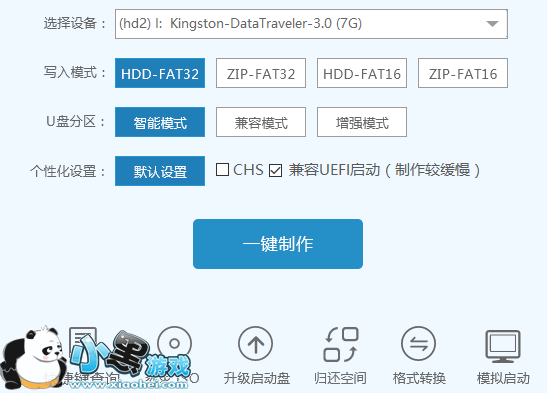
其中“兼容UEFI启动”是针对gpt格式主引导的板子,常见于自带的win8/win10系统尤其以笔记本居多,这里推荐大家默认勾选即可,虽然制作的时间会有所加长,请大家耐心等待.......
第二步:制作启动盘
选定设置后,点击“一键制作”按钮,小白U盘制作工具开始将pe写入到usb设备中,出现下图进度界面,选择“确定”,然后下一步
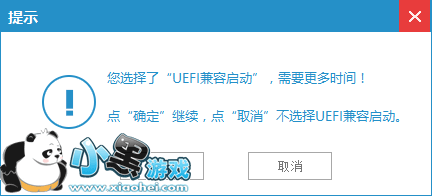
再次确定

写入开始.......
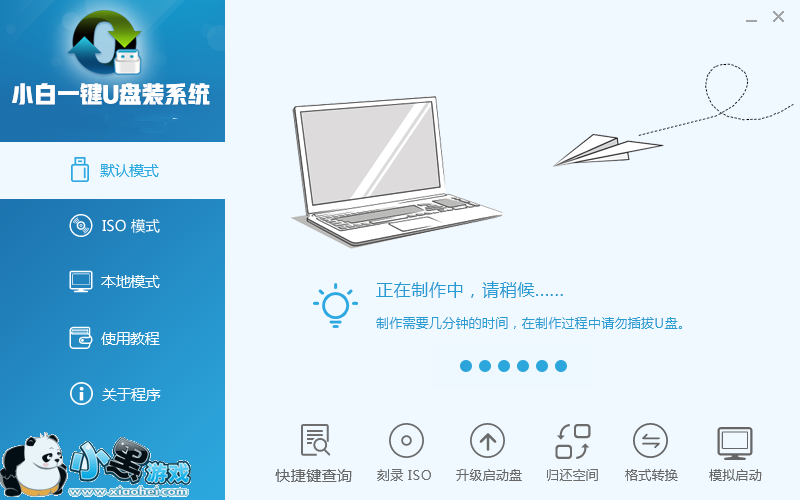
最终制作完成,提示耗时5分58秒,根据个人喜好选择是否启动模拟测试,笔者为了省时省力就直接跳过了!
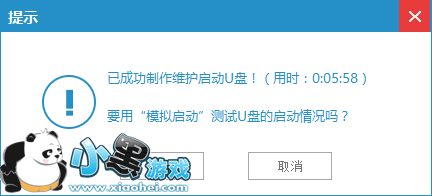
到此为了,小白U盘启动工具就制作完成了,接着看怎么重装系统win7的。首先可以通过软件上的“快捷键”查询找到相应主板的bios启动热键,然后在主板biso里面设置usb设备为第一启动顺序。
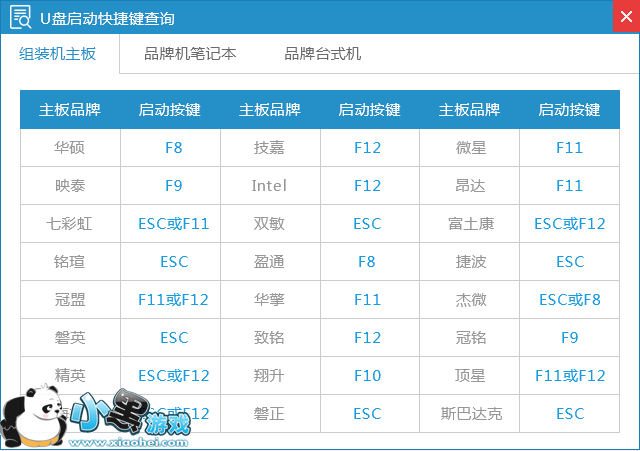
第三步:进入小白系统
成功进入U盘启动后出现的界面如下图所示,一般现在大家的电脑都是比较新一点的主板,选择第一项小白系统win8PE即可。
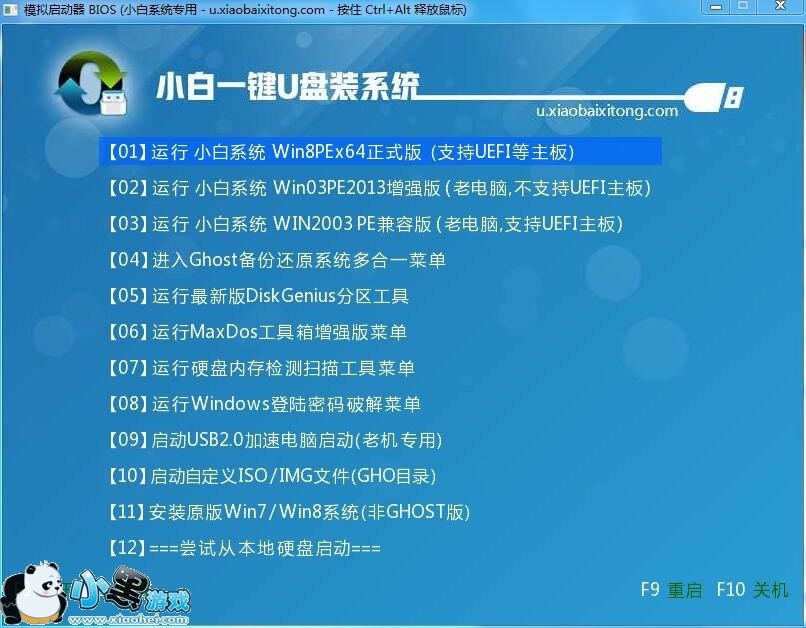
第四步:安装win7系统
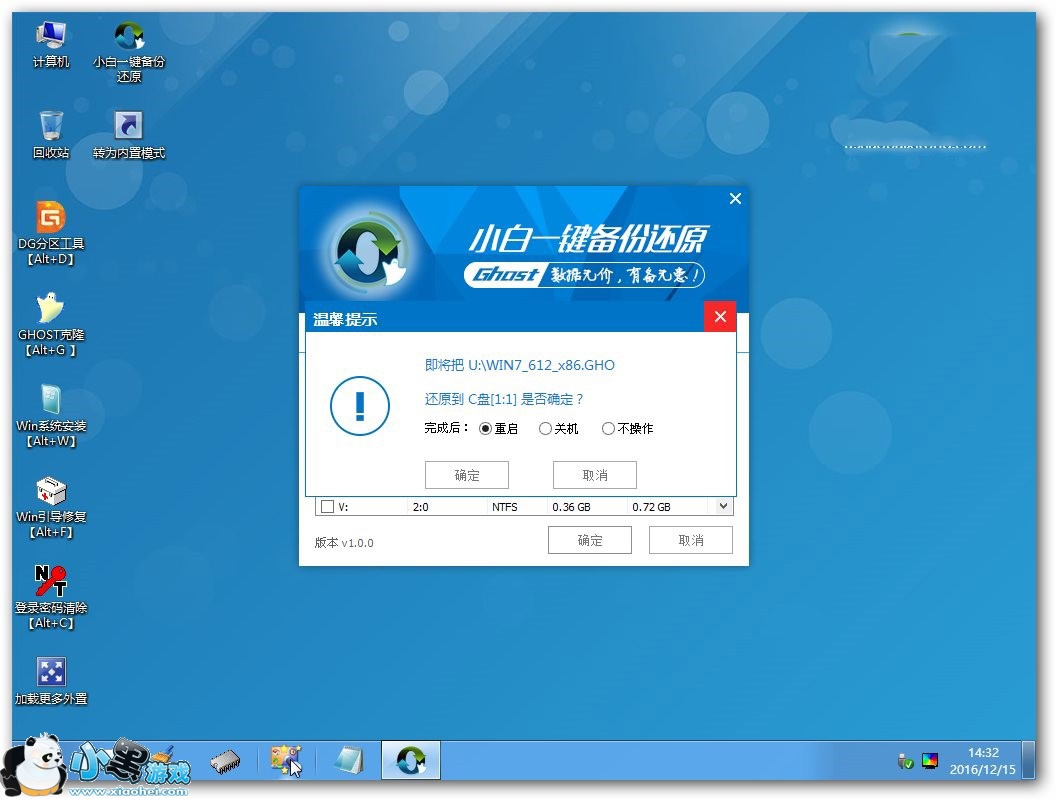
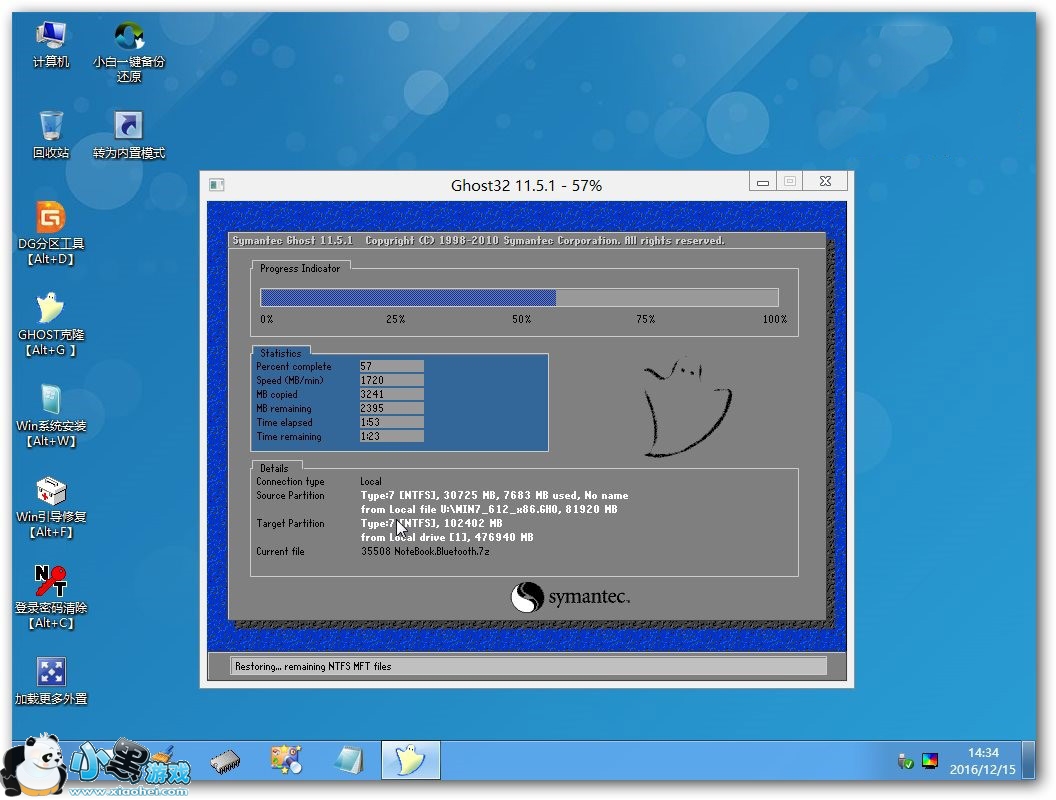
进入到小白系统pe桌面后,通过加载小白一键备份还原工具,选择系统目标安装盘符(一般都是C盘)以及提前准备的系统文件(支持gho和iso后缀),按照提示步骤下一步即可。
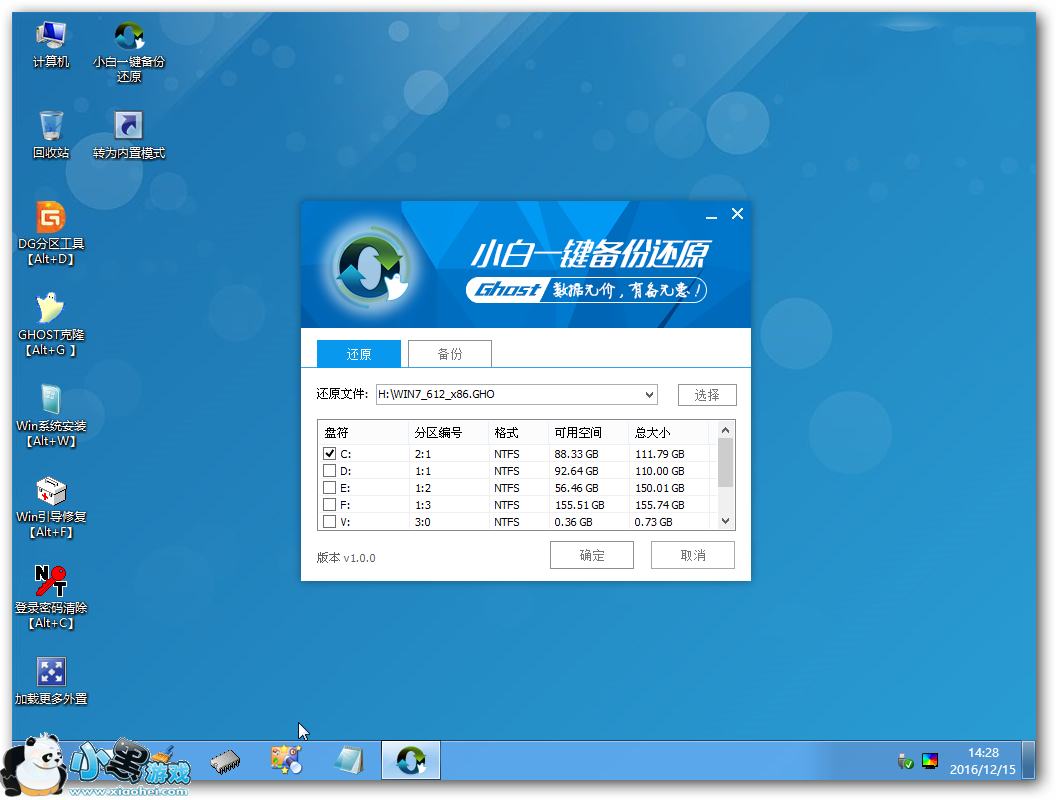
第五步:等待电脑自动安装完成
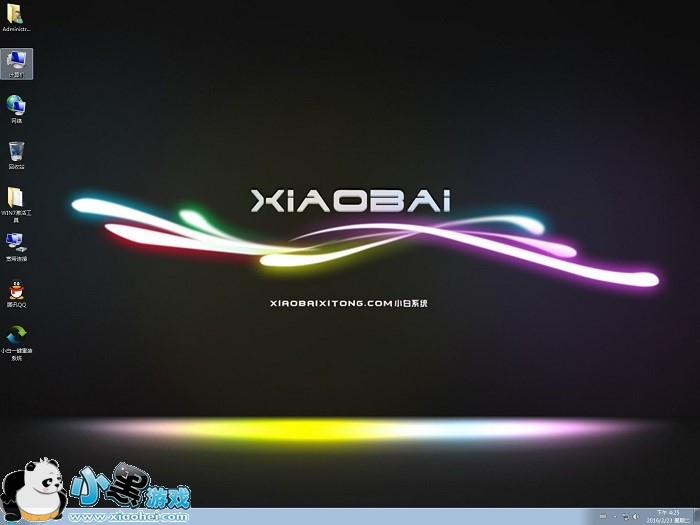
接下来电脑会自动重启,并进入常规的系统部署包括系统安装/驱动安装/系统激活等准备,完了之后则成功安装好系统了。
以上就是怎么重装电脑系统的全部内容,使用小白一键U盘工具电脑安装系统的时候最好在装机之初就进行系统的备份,当然亦可以在打完各种补丁在进行备份,需要提示的是备份的时候要确保系统文件是完整的,没有病毒的,这样才能确保你还原后的系统能够正常使用。还不知道电脑怎么重装系统的朋友可以参考小编的教程。
相关推荐
大家在重装系统的过程一定会遇到各种各样的问题,下面是小编整理的重装系统教程大全和重装系统软件大全,希望能对大家有所帮助。
| 重装系统教程大全 | ||
| 一键重装系统哪个好 | 电脑怎么重装系统 | 电脑系统怎么备份 |
| 重装win7系统 | 怎么还原系统 | 笔记本重装系统 |
| 重装系统软件大全 | ||
| 系统之家一键重装 | 小白一键重装系统 | 萝卜菜一键重装系统 |
| 小马一键重装系统 | 大白菜一键重装系统 | 桔子一键重装系统 |
| 大番茄一键重装系统 | 360一键重装系统 | 金山系统重装高手 |
| 雨林木风一键重装系统 | 闪电一键重装系统 | 白云一键重装系统 |
| 黑云一键重装系统 | 极速一键重装系统 | 好用一键重装系统 |
| 手机福利视频播放器推荐 | |||
| 豆奶视频 | 丝瓜视频 | avbobo | 包子视频 |
| 秋秋影视 | 香蕉视频 | 蜜瓜电影 | 茄子视频 |
| 磁力吧 | 怡春院 | 电影港 | 食色抖音 |
| 私密免费观看直播吧 | 逗别看 | 唇色直播 | 影豆网 |
| 苦瓜网 | 尘落电影网 | 4k屋 | 火豆电影网 |
 辣妈养生
辣妈养生 咪咕言情小说修改版
 电脑远程控制
 值得借
值得借 意向通手机版
 一元夺装
一元夺装 农机帮
农机帮 房大仙
房大仙 扇贝听力
扇贝听力