陌陌怎么开启群成员禁言?陌陌群成员禁言方法一览
2025-07-25 23:33作者:佚名来源:本站整理浏览:207
陌陌是一款备受小伙伴们青睐的手机社交软件,自上线以来就让小伙伴们爱不释手!近日,不少玩家在问陌陌怎么开启群成员禁言?下面我们就来看看如何开启群禁言吧!!!
陌陌怎么开启群成员禁言?
群成员禁言功能仅群主及管理员使用,且管理员无法被禁言。若需对群组内某一个成员进行禁言,可参照下列方法操作。
iOS客户端
第一种:
1、在群聊天界面,长按需禁言成员的消息;
2、选择“禁言”即可;

第二种:
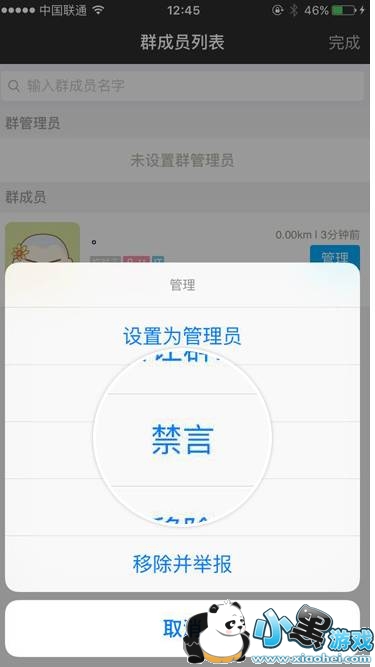
1、从群资料界面进入群成员列表;

2、点击列表下方“设置管理”;

3、找到需要禁言的群成员,点击右侧“管理”按钮;

4、点击“禁言”按钮即可;
Andriod客户端
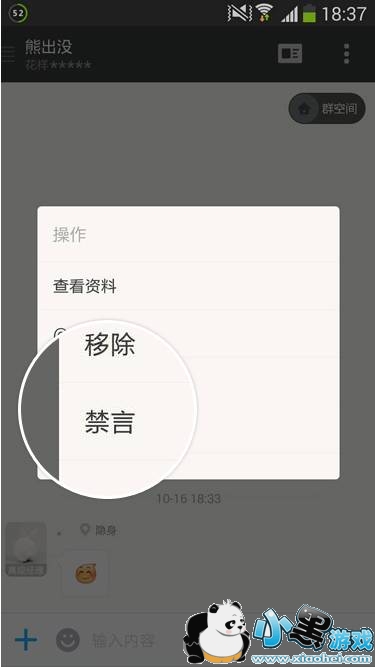
第一种:
1、在群聊天界面,长按需禁言成员的消息;
2、选择“禁言”即可;
第二种:
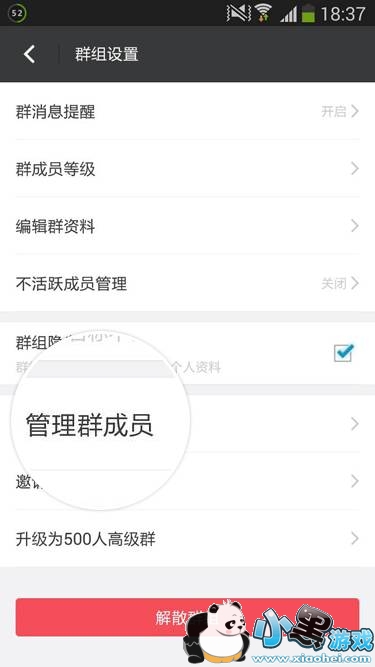
1、从群资料界面进入“设置”;

2、点击“管理群成员”进入“群成员列表”;
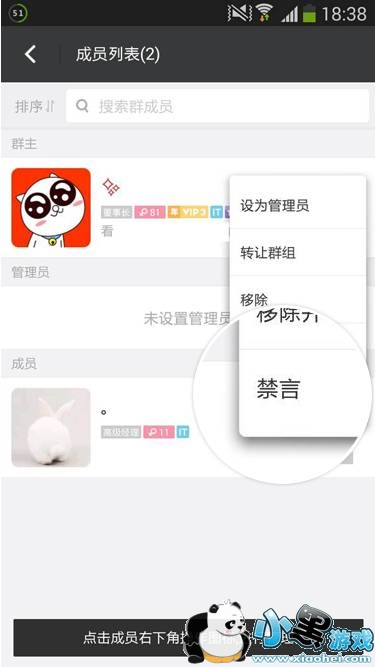
3、在群成员列表中找到您想要禁言的群成员,点击右下角三角形操作图标;
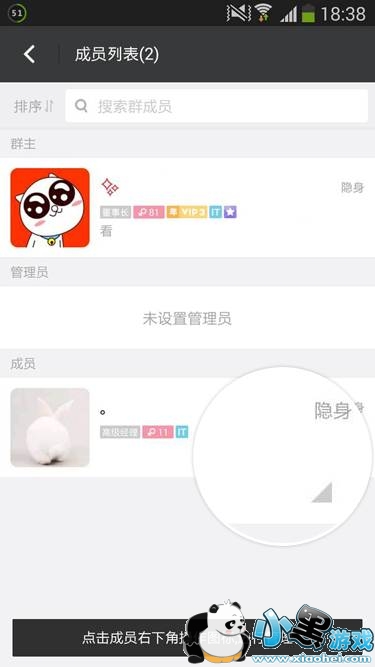
4、点击“禁言”按钮即可
友情提示:
设置群成员禁言时间默认为10分钟。
 和我练手机版
 爱城市网手机版
 心怀浪漫宇宙也珍惜人间日常图片
 快看免费小说
 战尊传奇
战尊传奇 回收宝2
回收宝2 韩剧集中营手机版
 钱进贷款
钱进贷款 辣妈养生
辣妈养生



