word目录怎么自动生成-word自动生成目录的详细步骤介绍
2025-07-26 09:45作者:佚名来源:本站整理浏览:786
word是一款十分方便快捷给用户提供用于创建专业而优雅的文档工具,尽可能快速的帮助用户节省更多的时间,得到完美的结果展示或者相应的文档形式,有一些对word的新手来说肯定会有稍难的步骤,接下来一起来了解一下word的目录是怎么自动生成的。

word自动生成目录的详细步骤介绍
一、设置标题格式
1、选中文章中的所有一级标题;
2、单击开始选项卡上的标题1,如图所示;

仿照步骤1、2设置二、三级标题格式为标题2、标题3。
二、自动生成目录
1、把光标定位到文章第1页的首行第1个字符左侧(目录应在文章的前面);
2、单击引用---->目录---->插入目录,如图所示;
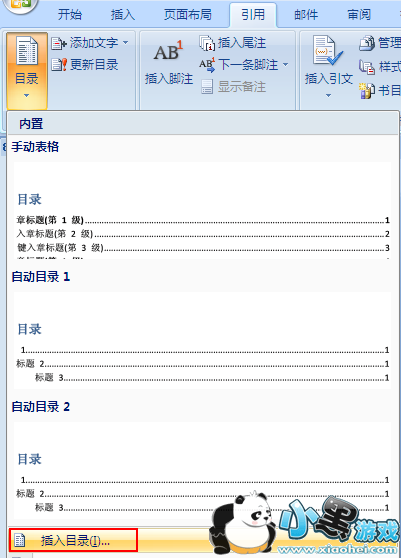
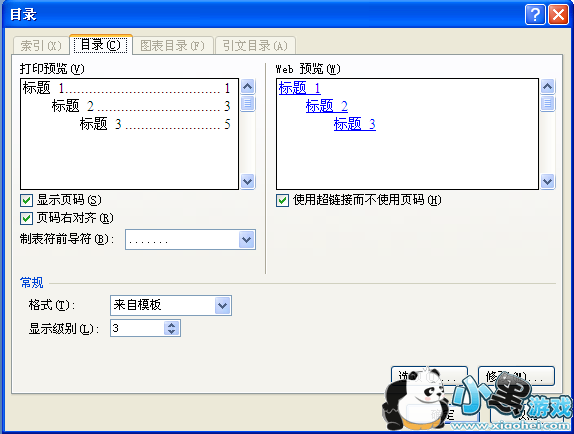
3、弹出目录对话框,选择目录选项卡,进行相关设置后,单击“确定”按钮,文章的目录自动生成完成。
以上就是小黑市场为大家带来的word目录怎么自动生成和word自动生成目录的详细步骤介绍,更多精彩内容资讯记得手机收藏关注小黑市场。
热门推荐
 我的世界构建器pro中文版18.9M |07-26
 肥皂心情安卓手机版apk17.07MB |07-26
 抠脸斗图1.026.6MB |07-26
 微微育家 1.1.6 安卓版78 MB |07-26
 百福东方物流手机客户端4.54MB |07-26
 和我练手机版18.77MB |07-25
 爱城市网手机版19.83MB |07-25
 心怀浪漫宇宙也珍惜人间日常图片0MB |07-25
 快看免费小说14.6M |07-25






